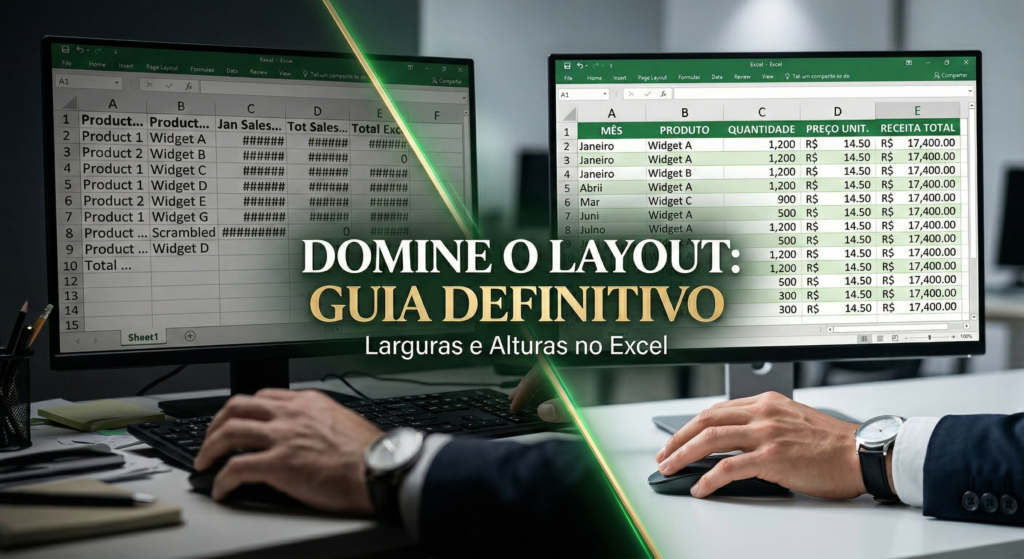
No universo da análise de dados, existe uma máxima negligenciada por muitos profissionais: dados que não podem ser lidos, não podem ser interpretados. Você pode ser um mestre das fórmulas matriciais ou dos modelos de Machine Learning, mas se a sua entrega visual for descuidada, a percepção de valor do seu trabalho diminuirá drasticamente.
Ajustar a largura de colunas e a altura de linhas parece uma tarefa básica de “iniciante”, mas é aqui que separamos os analistas que apenas “preenchem planilhas” dos especialistas que constroem soluções de dados.
Neste artigo, vamos mergulhar profundamente na anatomia das células do Excel e aprender como dominar seu layout de forma técnica e estratégica.
1. A Psicologia da Legibilidade: Por que o Layout Importa?
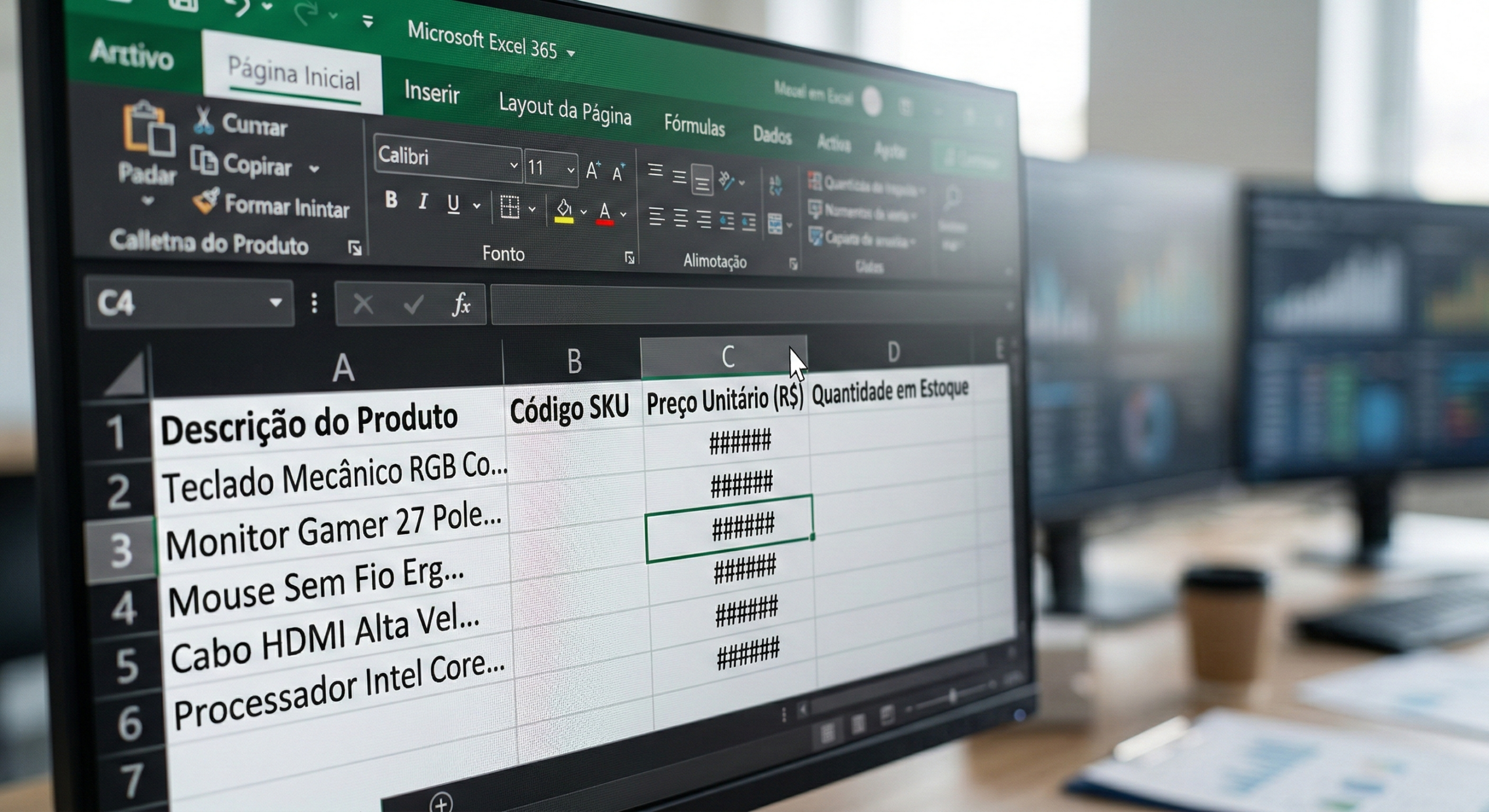
Antes de tocarmos no mouse, precisamos entender o impacto cognitivo de uma planilha mal formatada. Quando um gestor abre um arquivo e se depara com o erro ###### ou textos cortados, o cérebro dele faz um esforço extra para “decifrar” a informação. Esse fenômeno é chamado de carga cognitiva.
Uma planilha com dimensões bem ajustadas transmite:
Confiança: O profissional teve atenção aos detalhes.
Clareza: A hierarquia visual guia o olhar para o que importa.
Profissionalismo: O arquivo está pronto para ser apresentado sem necessidade de ajustes manuais de última hora.
Reduzir essa carga cognitiva é o primeiro passo para garantir que sua análise seja realmente consumida e respeitada pelos tomadores de decisão.
2. Unidades de Medida: O Grande Mistério do Excel
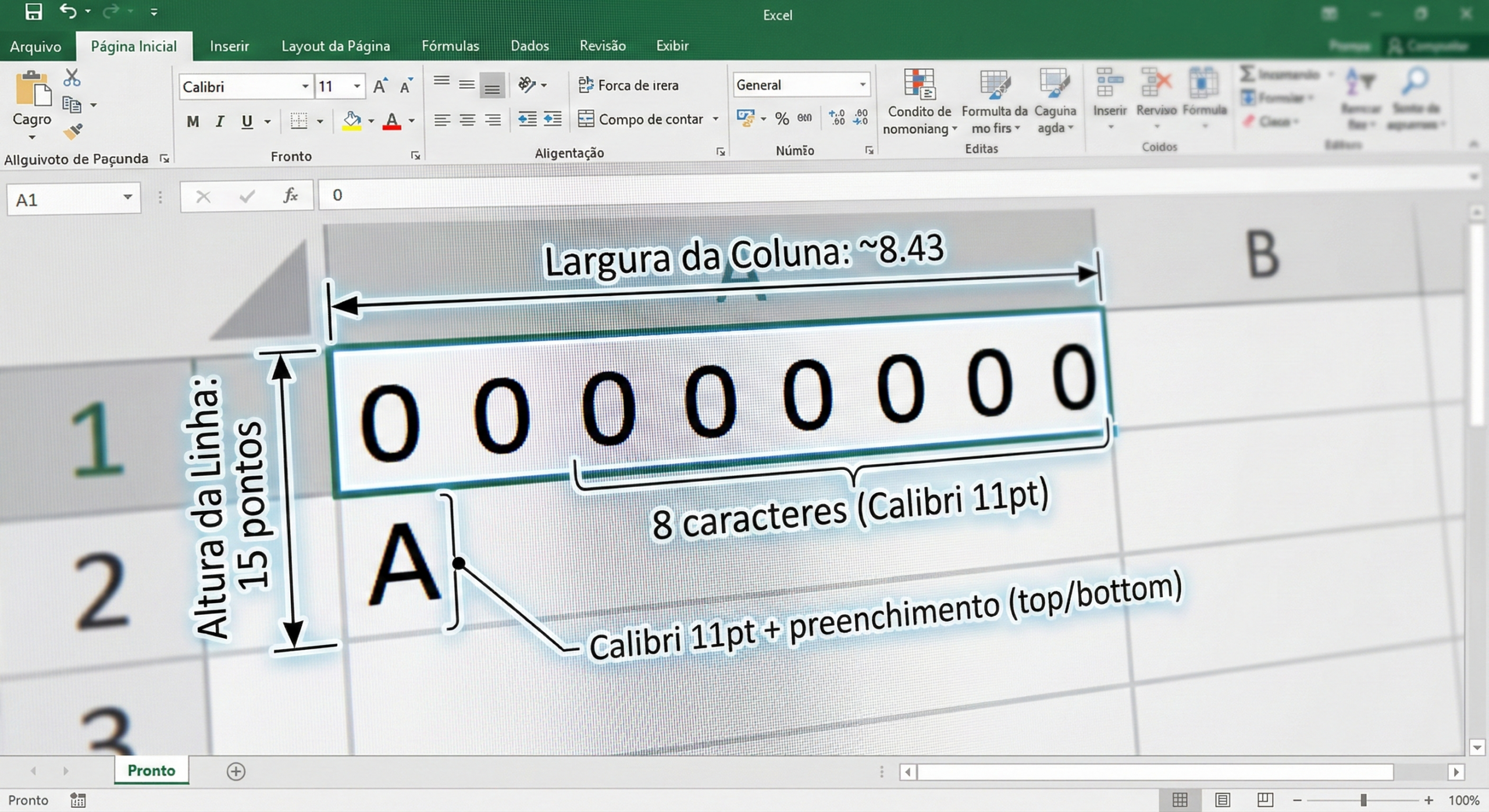
Você já reparou que, ao definir a largura de uma coluna como “10”, ela não parece ter 10 centímetros nem 10 pixels? Isso acontece porque o Excel utiliza unidades de medida distintas para linhas e colunas:
Largura da Coluna: É baseada na média do número de caracteres (0 a 9) da fonte padrão do sistema. Se a largura é 8,43, significa que cabem aproximadamente 8 caracteres nessa célula.
Altura da Linha: É medida em pontos (1/72 de polegada). O padrão costuma ser 15 pontos em uma tela de 96 DPI.
Compreender isso é fundamental para quando você precisar criar formulários que serão impressos ou transformados em PDF, garantindo que o layout se mantenha consistente em diferentes dispositivos e resoluções.
3. O Método Manual e a Busca pela Simetria
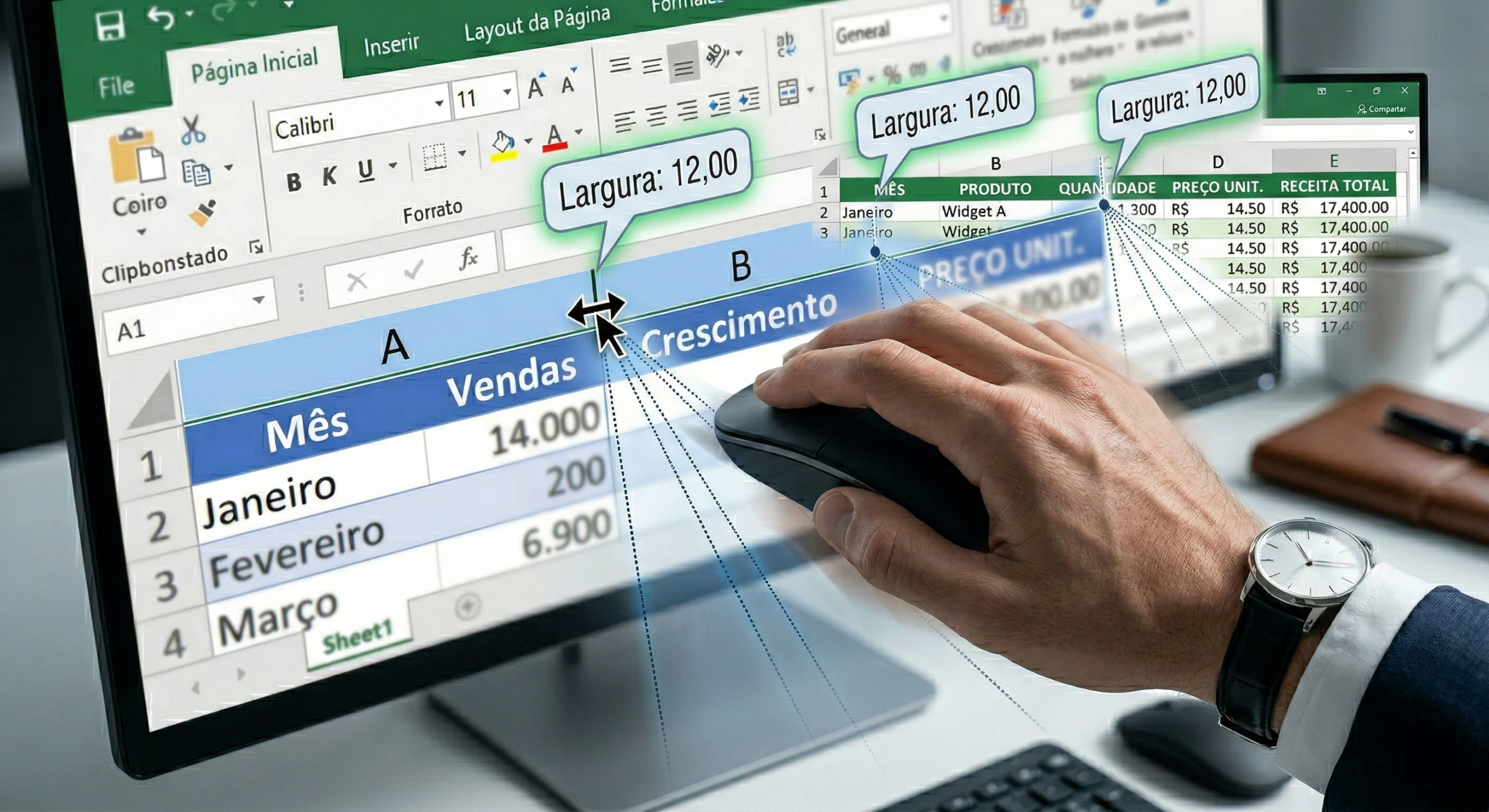
O ajuste manual via “clique e arraste” é a forma mais intuitiva, mas o segredo do portfólio de alto nível é a padronização.
Ajustando Múltiplas Colunas Simultaneamente
Um erro comum é ajustar uma coluna por vez, deixando a planilha com um aspecto irregular. Para um visual limpo:
Clique na letra da primeira coluna, segure o
Shifte clique na última (ou useCtrlpara selecionar colunas alternadas).Arraste a borda de apenas uma delas.
O Resultado: Todas as colunas selecionadas assumirão exatamente o mesmo tamanho, criando uma harmonia visual imediata.
Essa padronização é o que diferencia um rascunho de uma ferramenta profissional de suporte à decisão, transmitindo rigor técnico em cada detalhe do projeto.
4. AutoAjuste (AutoFit): Eficiência e Limitações
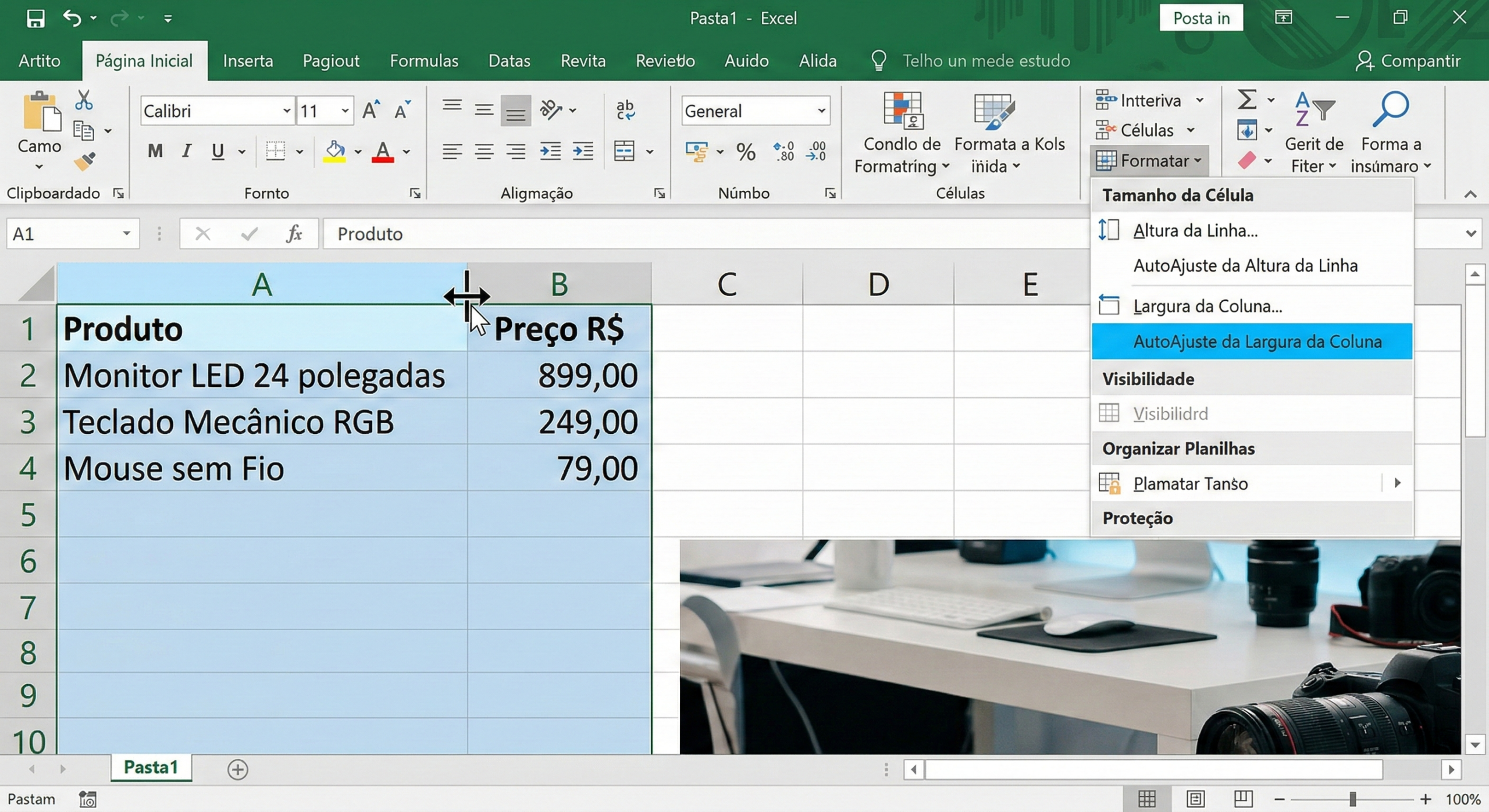
O clique duplo na divisória das colunas é o atalho mais prático para ganhar tempo. Ele analisa todo o conteúdo da coluna e ajusta o tamanho para comportar o maior item presente.
A Armadilha do AutoAjuste: Cuidado ao usar essa função em colunas com títulos longos ou observações extensas. Se você tiver uma célula com um parágrafo de texto, a coluna ficará excessivamente larga. Nesses casos, o ideal é recorrer à Quebra de Texto.
5. Formatação Avançada: Quebra de Texto e Alinhamento Vertical
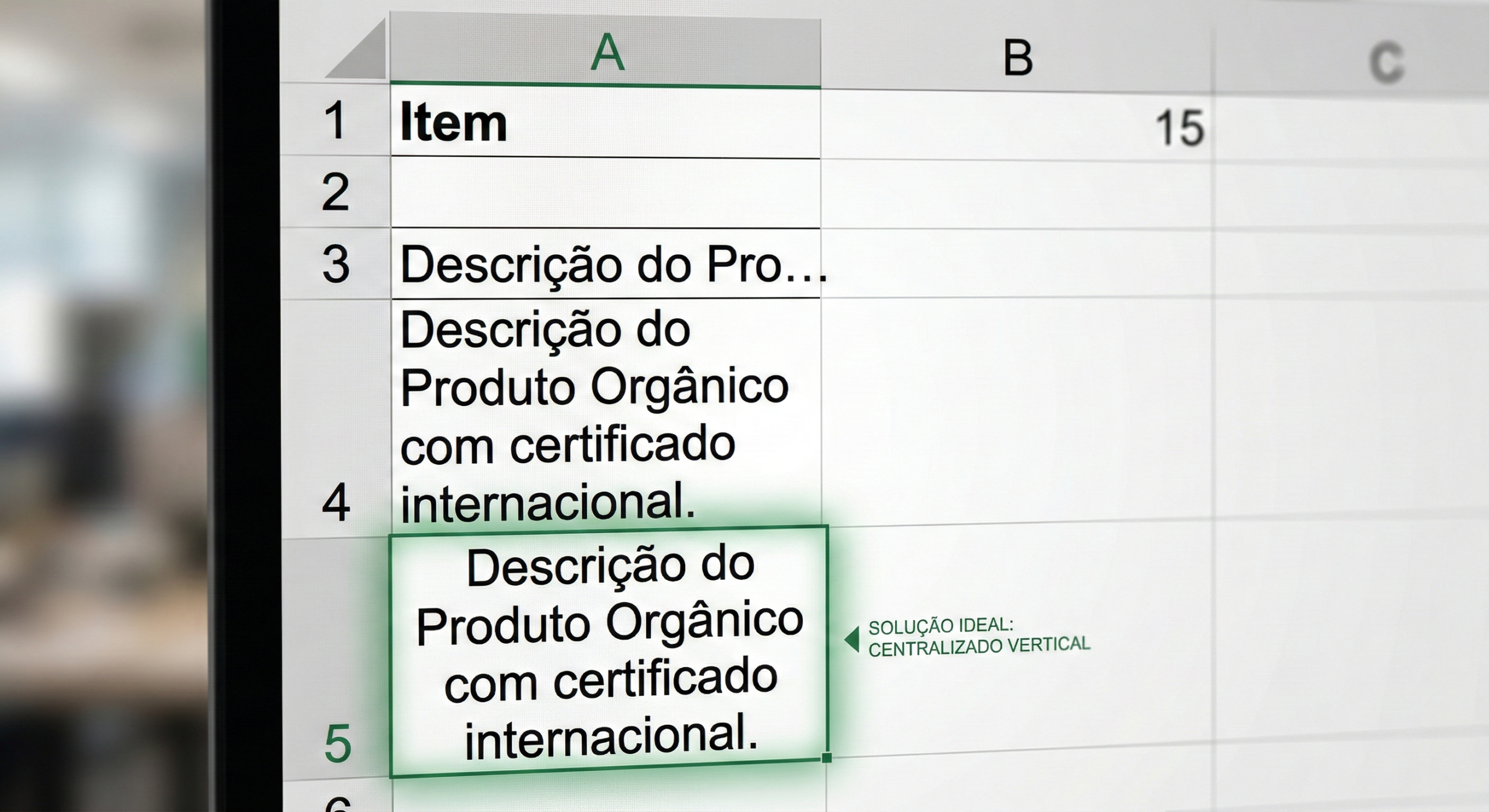
Quando o dado é extenso, o ideal é trabalhar com a Verticalidade para preservar a largura das colunas.
Quebrar Texto Automaticamente
Ao ativar essa opção (Página Inicial > Alinhamento), o Excel mantém a largura fixa e expande a altura da linha conforme a necessidade.
Dica Extra: Combine a Quebra de Texto com o Alinhamento Vertical Centralizado. Isso evita que textos curtos fiquem “isolados” no fundo da célula, mantendo o equilíbrio visual em toda a linha.
Dominar o espaço vertical é o segredo para transformar tabelas densas em relatórios escaneáveis, permitindo uma leitura rápida e sem distrações.
6. Atalhos de Teclado: O “Modo God” do Analista
Para ser realmente produtivo, automatize os processos repetitivos usando o teclado (padrão ABNT2):
Selecionar coluna inteira:
Ctrl + EspaçoSelecionar linha inteira:
Shift + EspaçoAutoAjustar Largura:
Alt->C->O->I.AutoAjustar Altura:
Alt->C->O->A.
Nota: Esses atalhos referem-se ao menu “Células” > “Formatar” na versão do Excel em português.
7. O Problema das Células Ocultas
Frequentemente recebemos planilhas onde colunas parecem ter desaparecido. Na verdade, elas estão apenas com a largura definida como zero. Para recuperá-las:
Selecione as colunas que cercam a área oculta (ex: se a B sumiu, selecione A e C).
Clique com o botão direito e selecione Reexibir.
Alternativamente, use o AutoAjuste na seleção para restaurar o tamanho original.
Garantir que nenhum dado importante esteja escondido por acidente é um passo fundamental para a transparência e integridade do seu relatório.
8. Checklist de Revisão de Layout
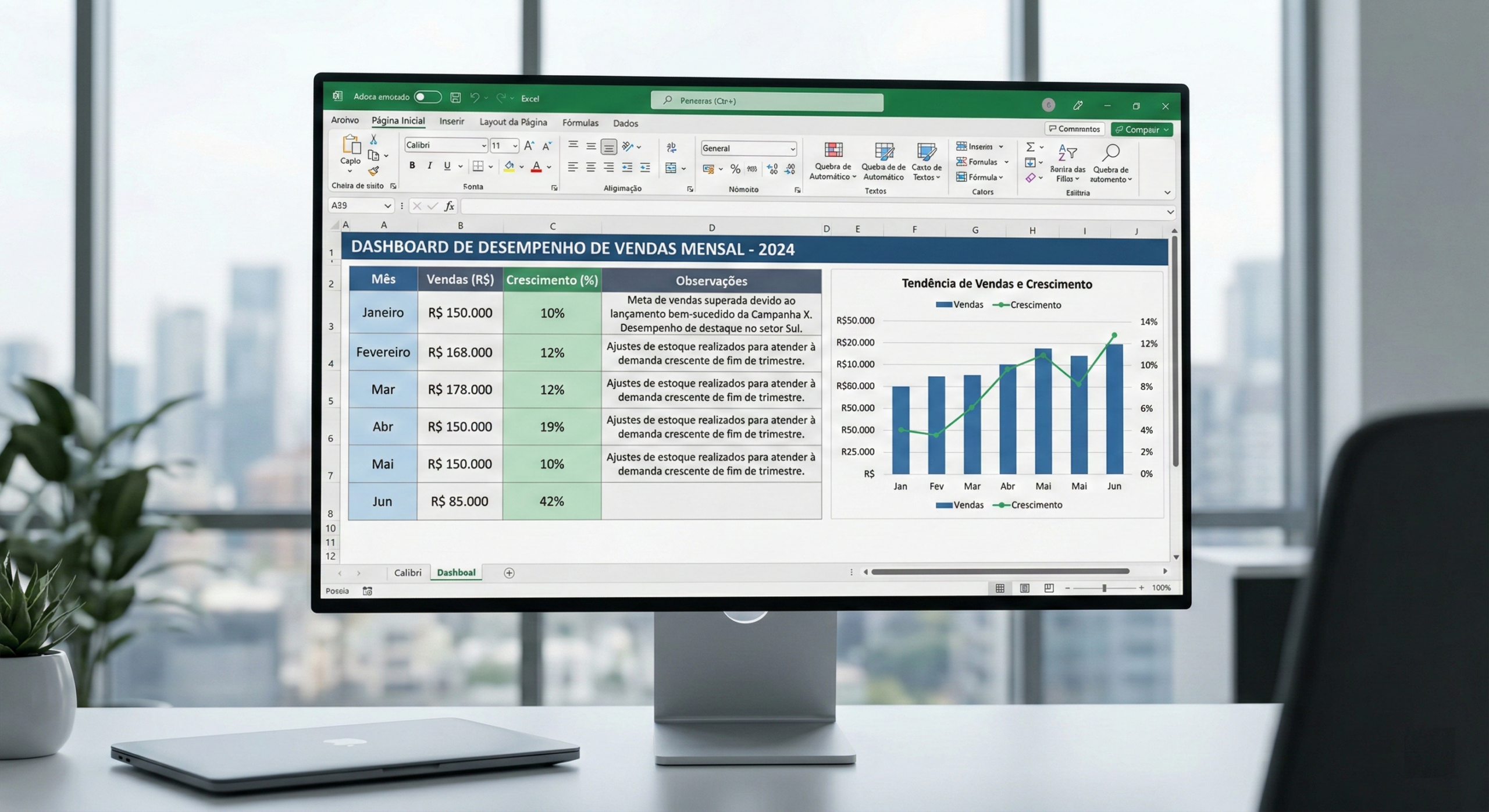
Antes de compartilhar qualquer arquivo, faça esta revisão rápida:
Há células exibindo erro de largura (
######)?Os títulos estão devidamente centralizados vertical e horizontalmente?
As colunas de períodos similares possuem larguras idênticas?
A quebra de texto foi aplicada nos campos de descrição?
As linhas de grade foram removidas para realçar o aspecto de “Dashboard”?
Conclusão
Dominar a largura e altura de células no Excel não é sobre estética; é sobre usabilidade. Uma ferramenta bem desenhada convida o usuário à exploração dos dados, enquanto uma planilha desorganizada afasta a tomada de decisão.
Ao aplicar essas técnicas, você garante que sua entrega seja não apenas correta matematicamente, mas impecável visualmente, consolidando sua autoridade como um analista de dados que domina o layout de ponta a ponta.