
Agora que você já sabe como a internet funciona estruturalmente, é hora de começar a utilizar o nosso veículo principal: o Navegador. Vamos compreender a sua estrutura lógica e o que cada elemento faz no nosso laboratório, começando de cima para baixo e da esquerda para a direita. Logo após, investigaremos como pilotar essa ferramenta com total segurança digital.
1. Dominando a Interface do Navegador
Barra de Guias / Abas
A Barra de Guias (ou Abas) está localizada na parte mais superior do navegador e permite mudar entre diferentes páginas web em uma única janela do navegador. Ou seja, cada site aberto não ocupa uma janela sozinho, evitando lotar e confundir a sua Barra de Tarefas do Windows.
Essa barra também divide espaço com a barra de títulos do Windows. Basta olhar no canto superior direito da tela: as clássicas opções de Minimizar, Maximizar/Restaurar Tamanho e Fechar estão presentes ali.
Atalhos de Investigação (Abas):
- CTRL + 1 até 8: Troca para a aba selecionada, contando da esquerda para a direita. Funciona até 8 abas, com o CTRL + 9 indo direto para a última aba à direita, independentemente de quantas estejam abertas.
- CTRL + W: Fecha a guia/aba atual.
- CTRL + SHIFT + T: A sua rede de segurança. Abre a aba que foi recentemente fechada por engano.
- CTRL + T: Abre uma nova aba limpa na janela atual.
- CTRL + Tab: Vai para a aba à direita.
- CTRL + SHIFT + Tab: Vai para a aba à esquerda.
Barra de Navegação e Pesquisa
Logo abaixo das abas, temos a central de controle:
- Botões de Navegação: Auxiliam a navegação básica (seta para avançar para a próxima página; seta para voltar para a página anterior; botão giratório para atualizar/recarregar a página atual; e o ícone de casa para abrir a página inicial).
- Barra de Pesquisa/Busca: Localizada na parte superior, permite realizar buscas diretas por meio de mecanismos de pesquisa (como Google ou Bing). Também permite inserir o endereço lógico exato dos sites que se deseja acessar. Você quer acessar o Facebook? Escreva o endereço direto na Barra de Pesquisa!
Atalhos (Navegação):
- ALT + Home: Vai para a página inicial do navegador.
- ALT + Seta Esquerda ou ALT + Barra de Espaço: Voltar.
- ALT + Seta Direita ou ALT + SHIFT + Barra de Espaço: Próxima página (Avançar).
- F5: Atualizar/Recarregar a página.
- ESC: Interromper o carregamento travado de uma página.
Página Inicial e Downloads
A Página Inicial é a página aberta por padrão na inicialização de um navegador. Nela, estão localizados alguns atalhos para os sites que são mais acessados por você. Uma alternativa a essa página é configurar um endereço fixo inicial, como um motor de pesquisa (Google, Bing).
Para salvar um arquivo em seu computador ou dispositivo, você pode realizar um Download (transferência). O arquivo será salvo no seu local de downloads padrão. O navegador permite também pausar ou cancelar downloads, visualizar a lista de arquivos transferidos e alterar o local de salvamento padrão.
No Windows, por padrão, os arquivos serão armazenados na Pasta lógica: C:\Usuários\<Seu_Nome_de_Usuário>\Downloads. No meu caso de professor, encontra-se em: C:\Usuários\Pedro\Downloads. No entanto, é possível configurar outra pasta padrão ou até mesmo pedir para o navegador perguntar onde salvar a cada novo download.
Histórico e Favoritos
O Histórico é a funcionalidade responsável por permitir que o usuário veja o rastro dos sites que ele visitou anteriormente – exceto os sites visitados em uma guia de navegação privada. Você pode visualizar o seu histórico na própria Barra de Endereços ou no Painel de Histórico. Além disso, você tem autonomia para apagar páginas específicas, apagar todo o histórico de uma vez, impedir que se guarde o histórico ou realizar pesquisas dentro dele.
Os Favoritos formam um menu com diferentes atalhos salvos pelo próprio usuário, exibido em lista. Geralmente leva a páginas específicas que você não quer perder, como uma página com uma receita ou a página de um produto na internet.
A Barra de Favoritos está localizada na parte superior do navegador, logo abaixo da barra de endereços, onde são apresentados atalhos visuais rápidos para as páginas preferidas do usuário, para que fiquem de fácil acesso.
Atalhos (Gestão):
- CTRL + H: Abre o Histórico de navegação.
- CTRL + J: Abre o Gerenciador de Downloads.
- CTRL + B: Adicionar a página atual aos favoritos (pode ser CTRL+D em alguns navegadores).
- CTRL + SHIFT + DEL: Abre o menu de remoção e limpeza do histórico de navegação.
Navegação Privativa (A Janela Anônima)
Quando navegamos na Internet, o navegador guarda diversas informações lógicas para facilitar a nossa vida: Nome, Endereço, Telefone, CPF, etc. Enfim, ele guarda essas informações para nos ajudar no preenchimento de formulários!
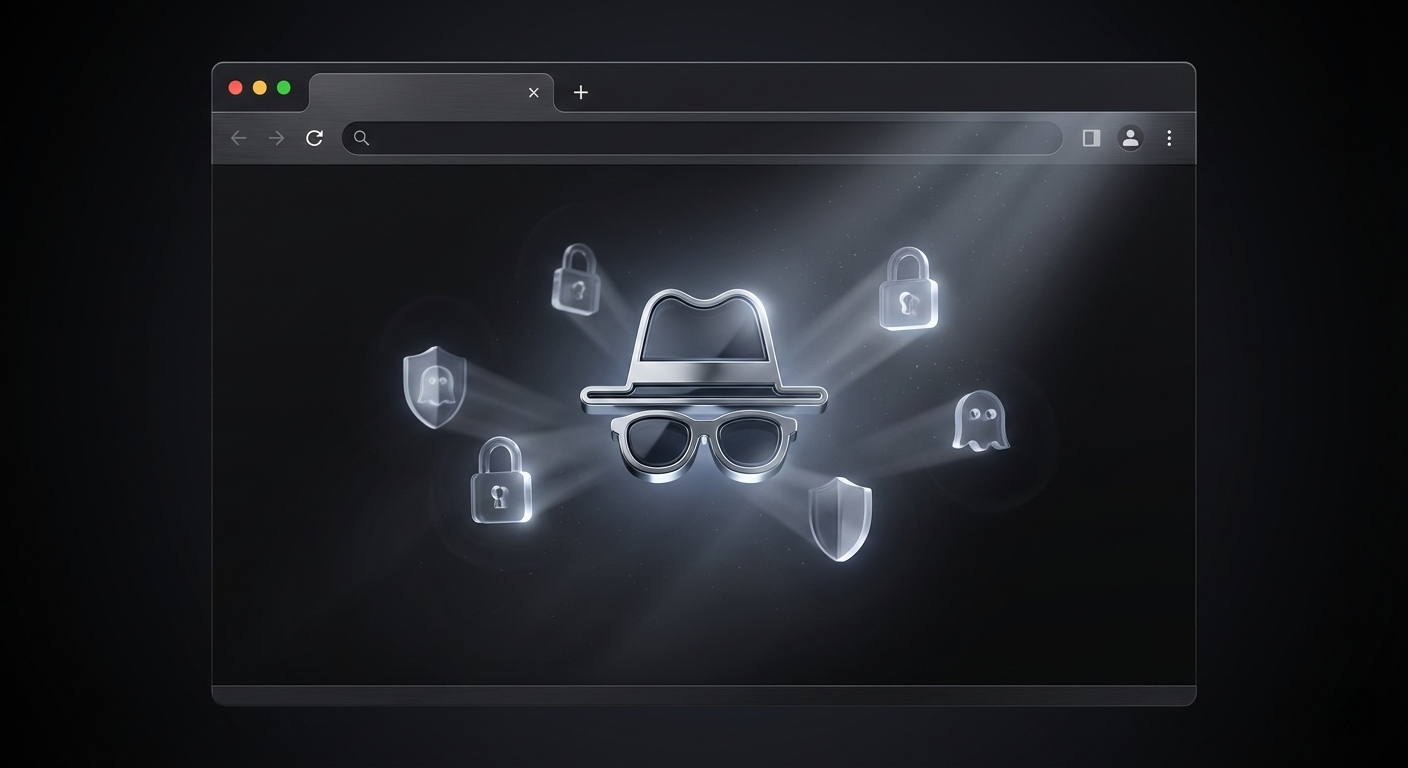
No entanto, em alguns contextos não é recomendável manter essas informações. Certa vez, eu estava de férias em Porto de Galinhas e a Internet do meu hotel simplesmente parou de funcionar. Para não deixar a empresa na mão, procurei uma Lan House para acessar o site e responder e-mails. Era adequado inserir diversas informações pessoais, logins e senhas em uma rede de computadores públicos compartilhados por centenas de pessoas todos os dias? Não. Eu não queria que aquele navegador desconhecido guardasse os meus dados.
Por isso, abri tudo usando a navegação privativa do computador, clicando em Nova Guia Privativa (ou Janela Anônima). Isso fez com que o computador local não conseguisse salvar qualquer dado meu após eu fechar a janela. Entretanto, é importante lembrar que o modo privativo só não salva dados no computador local. O seu provedor de internet e o site que está sendo acessado ainda têm a habilidade de rastrear e salvar os dados de tráfego.
2. Informática: Segurança na Internet
A navegação descuidada na Internet pode levar à invasão do seu computador, roubo de informações confidenciais (como o número do cartão de crédito), instalação de vírus e uma série de outros malefícios. Entretanto, podemos usar a lógica para minimizar bastante os danos tomando cuidados investigativos simples.
Senhas de Acesso e Criptografia
Muitos serviços da Internet exigem o uso de senhas para o seu acesso. Visando manter as informações restritas, os sites criam uma conta com um nome de login (Usuário) e uma senha para que possam identificar cada pessoa de forma exclusiva. A segurança das contas é a senha, que teoricamente somente o dono sabe.
Devemos tomar certas medidas preventivas: Evitar a utilização de senhas fracas como sequências óbvias de números ou letras (12345 ou abcd), datas de aniversários e/ou informações públicas que podem facilitar a sua descoberta por um robô ou usuário malicioso. Uma senha forte deve conter, preferencialmente, letras (maiúsculas e minúsculas), números e símbolos, e ter um tamanho não inferior a 8 caracteres.
Criando uma Senha (Técnica Mnemônica)
Uma técnica inteligente utilizada para criar senhas seguras e de fácil memorização é pensar em uma frase que tenha significado para você, como, por exemplo, a frase de uma música.
Suponha a seguinte frase: “É preciso amar as pessoas como se não houvesse amanhã”. A técnica consiste em pegar as primeiras letras de cada palavra e juntá-las. Assim teríamos a base: Epaapcsnha.
Para melhorar a matemática e a segurança dessa senha, pode-se trocar letras por números e símbolos visualmente parecidos (como a troca da letra “A” pelo símbolo “@” e da letra “E” pelo número “3”). Isso resultaria na senha 3p@@pcsnh@, o que já é uma chave com um nível de segurança criptográfica considerável.

Criada uma senha segura, apenas o dono da conta deve conhecê-la; não é aconselhável o compartilhamento. A pessoa com quem a senha é compartilhada pode não ter os mesmos cuidados que você tem para mantê-la segura em outros computadores.
Saindo de Contas (Logout)
É comum, na correria do dia a dia, acessarmos uma conta de e-mail ou conta bancária e fecharmos o navegador web sem sair oficialmente do site, o que é um hábito extremamente ruim. Ao sairmos clicando apenas no “X” vermelho sem clicar num link Sair ou Logout, deixamos uma brecha de sessão aberta que pode ser utilizada por um usuário mal-intencionado que sente naquele computador logo depois de você.
Sites de Conteúdo Duvidoso e Engenharia Social
Às vezes, um link que leva a um site desconhecido pode aparecer, e existem páginas desenvolvidas exclusivamente para explorar falhas de segurança de navegadores. É fortemente recomendado que se evite entrar em sites de conteúdo duvidoso (como pirataria, downloads ilegais de filmes e conteúdo hacker). Utilize somente os sites que você tenha certeza de que são seguros.
No acesso a sites de compras e de bancos, você deve agir como um investigador e certificar-se de que o site é verdadeiro. Para isso, examine bem a barra de endereços. No caso de sites de compras desconhecidos, você deve verificar também a sua reputação em buscadores. Outro aspecto vital é verificar se o site tem protocolos de segurança. Quando acessamos sites seguros, normalmente aparece um cadeado ao lado do endereço. Isso quer dizer que as informações que você envia ao site (como seu cartão) são protegidas por criptografia, o que inviabiliza o acesso por terceiros.
Lembrete: O acesso a sites de compras ou bancários em computadores públicos de Lan house deve ser evitado, pois pode haver algum vírus invisível que monitora o teclado, levando ao roubo dos seus dados.

Downloads, Anexos, E-mails Falsos e SPAM
Baixar arquivos às cegas pode levar à instalação de vírus ou invasão. O melhor é usar sites conhecidos e sempre executar um antivírus no conteúdo baixado.
O mesmo cuidado deve ser aplicado na abertura de anexos de e-mail. Os anexos podem conter arquivos infectados por código malicioso. Observe que, mesmo que o e-mail com anexo venha de uma pessoa conhecida, devemos estar atentos. A pessoa pode enviar o arquivo infectado sem saber, ou o e-mail pode ter sido enviado automaticamente por um vírus que infectou a máquina do seu amigo.
Um grande número de e-mails chega às caixas postais diariamente. Essas mensagens em massa não solicitadas são chamadas de SPAM. Muitos desses e-mails têm procedência comercial confiável, mas um número considerável deles são falsos (Phishing) e tentam infectar o seu computador ou roubar dados. Exemplos clássicos: e-mails informando que você ganhou um prêmio, falsos e-mails de bancos pedindo “recadastramento de senha”, ou avisos falsos de dívidas com empresas de telefonia.
Essa mesma lógica se aplica aos serviços de Mensagens Instantâneas (WhatsApp, Messenger, Discord). Se receber uma mensagem não esperada com um link estranho de um amigo, pergunte ao seu contato se ele enviou de fato a mensagem antes de clicar.
Informações Divulgadas na Internet
Imagine que você divulgue em uma rede social uma série de informações públicas, como o seu nome completo, e-mail, endereço, data de nascimento e nome da mãe. Um usuário mal-intencionado pode utilizar essas lógicas para tentar adivinhar a sua senha ou para lhe enviar um e-mail falso com as suas próprias informações embutidas, dando um caráter autêntico ao golpe. Portanto, só disponibilize na internet as informações que forem realmente necessárias.
3. Prevenção contra Softwares Maliciosos (Malwares)
Programas maliciosos são desenvolvidos todos os dias. Eles podem fazer coisas simples (como alterar o funcionamento do teclado) ou graves (como o roubo de fotos e dados bancários e o controle total do computador). Esses programas são chamados de Malware (Software Malicioso), e são classificados de acordo com a sua engenharia de ataque:
- Vírus: É um malware que, quando executado, tenta se replicar para outro programa. Uma cópia bem sucedida do vírus neste processo é chamada de infecção. A característica principal do vírus clássico é que ele depende de um outro programa (um arquivo hospedeiro, como um documento do Word) para conseguir se propagar.
- Verme ou Worm: É um malware que tem a capacidade de se replicar automaticamente pela rede, sem a necessidade de um usuário executá-lo, enviando cópias de si mesmo de computador para computador. Diferencia-se do vírus por não precisar de um arquivo hospedeiro.
- Cavalo de Tróia (Trojan Horse): É um malware que aparentemente tem um propósito benigno, mas secretamente executa algo malicioso no fundo. Ao ser instalado pelo usuário (achando que é um jogo ou programa útil), ele abre vulnerabilidades (portas) para permitir o acesso e o controle remoto do computador por um atacante. Ele não cria uma réplica de si mesmo; necessita que o usuário seja enganado e o instale.
A Engenharia da Prevenção: Atualizações
Para se prevenir de malwares, é recomendável a instalação de um antivírus (um programa que protege a máquina eliminando códigos maliciosos). Porém, a mera instalação de um antivírus não é suficiente. Devemos mantê-lo atualizado regularmente, para que ele receba da internet o “dicionário” com as informações dos novos vírus que surgiram naquela semana.
Tal como o antivírus, os navegadores e os Sistemas Operacionais também devem ser constantemente atualizados. A razão lógica é simples: o desenvolvimento humano de software nem sempre é perfeito; há brechas e vulnerabilidades que só são descobertas após o lançamento. As atualizações automáticas do Windows servem exatamente para “tapar” esses buracos de segurança antes que um hacker os explore.
Material de apoio estruturado pelo Professor Pedro Henrique Ramos dos Santos | Curso de Informática.