Seja bem-vindo ao seu novo laboratório digital. Como professor, percebo que o maior obstáculo para quem está começando não é a falta de conhecimento prévio, mas o medo de explorar. Este material foi desenhado para quebrar essa barreira. Vamos investigar a lógica por trás dos comandos básicos e entender como você, o usuário, assume a direção e o controle total da máquina.
1. Componentes Externos: As Suas Ferramentas de Agência
Primeiro, vamos conhecer os componentes básicos para utilizar uma máquina. Eles são as ferramentas físicas que permitem a sua interação com o mundo digital:
Monitor
É através dele que vemos as imagens que são projetadas pelo computador. Atualmente, muitas TVs vêm com função de monitor, portanto, possuem saídas específicas para ligar ao computador e assim projetar a imagem. É possível ajustar o monitor conforme a sua necessidade com as configurações internas dele, através das próprias teclas presentes no aparelho.
Mouse e Touchpad
Permite ao usuário interagir com a tela do dispositivo, respondendo aos movimentos feitos com a mão. Possui 3 botões principais por padrão:
- Botão esquerdo: É usado para selecionar, abrir arquivos, arrastar, marcar, posicionar o cursor, entre outras funções. Isto vai depender de qual ferramenta você está usando no computador.
- Botão direito: É usado para acessar propriedades da ferramenta, ver opções de ajustes e acessar um submenu com informações de edição (copiar, colar e recortar).
- Rodinha (Scroll): Tem a função de movimentar o cursor rapidamente na tela, seguindo o movimento que é feito com ela. Girá-la, por exemplo, na sua direção, fará com que o conteúdo da tela se movimente para cima (seja em um texto ou página web). Ela tem a função de clique também, dependendo do programa.
- Touchpad: Componente alternativo ao mouse geralmente encontrado em notebooks para usar com os dedos. Possui um uso diferente dependendo do modelo.
Teclado
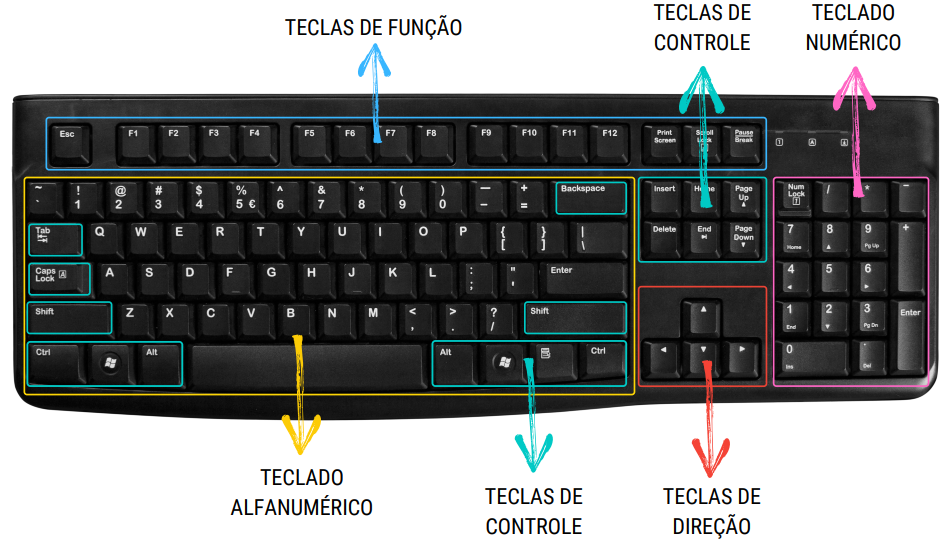
Periférico que permite ao usuário inserir caracteres e comandos no computador; é onde se encontram os principais comandos para operar um computador. Ele é dividido em 5 áreas:
- Teclado alfanumérico: Com letras e números, como em uma máquina de escrever.
- Teclado numérico: Organizado como em uma calculadora.
- Teclas de controle: São teclas que, quando usadas isoladamente ou em conjunto com outras, executam funções específicas.
- Teclas de direção: Essas teclas possuem setas indicando o sentido de direção do cursor.
- Teclas de função: Realizam funções específicas, que mudam de acordo com o programa ou sistema operacional utilizado. Elas também podem ser ativadas em conjunto com outras teclas.
Função das principais teclas no teclado
2. Hardware, Software e a Receita de Bolo
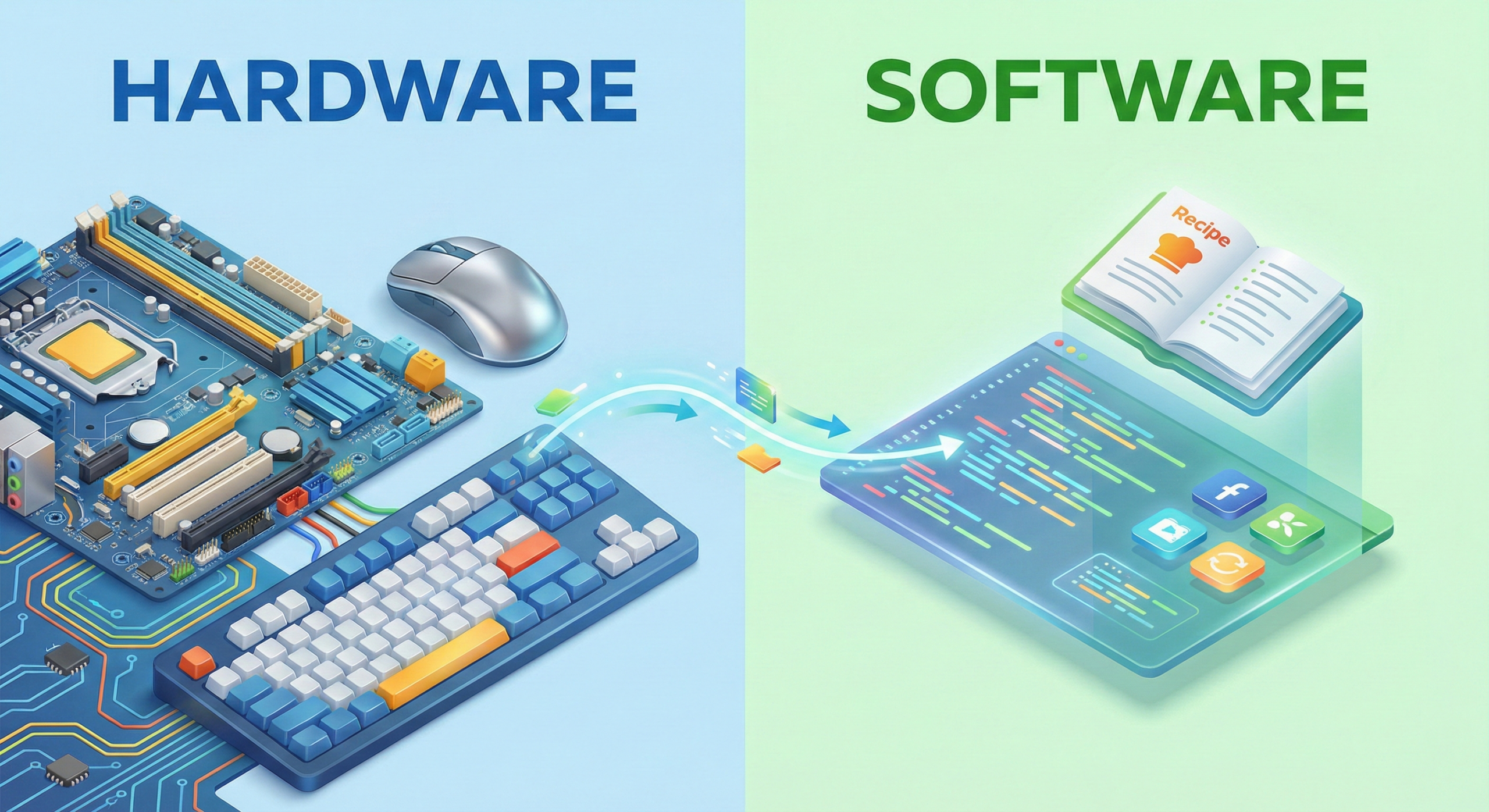
Em inglês, o termo Hardware se refere a qualquer equipamento ou ferragem e é por isso que existem as hardware stores, que são as lojas de ferramentas norte-americanas. Por etimologia, também temos que a palavra vem de “hard”, que significa duro, rígido, e “ware” que significa mercadoria. Ou seja, mercadoria dura, ou mercadoria física. O hardware vai ser então a parte física do computador.
Em contraponto, o Software não existia antes: inclusive a palavra nasceu justamente para ser o contrário do hardware. Ela tem a ver com a parte lógica, de processar os dados e informações.
Podemos fazer uma analogia entre um software (programa de computador) e uma receita de bolo. Na receita, encontramos os ingredientes e o modo de preparar o bolo (bater, esquentar, misturar, acrescentar, etc.) com os ingredientes (açúcar, ovos, leite, etc.). Um programa de computador é um conjunto de instruções (modo de preparar) que utilizam os dados, que seriam os “ingredientes” (nomes, outros textos, valores numéricos – monetários, datas, outros códigos numéricos, etc.).
3. Sistema Operacional (SO)
Por muito tempo, os computadores eram de uso quase exclusivo de programadores, visto que era necessário um treinamento especializado para utilizar as máquinas. Com o passar do tempo, percebeu-se a necessidade de que os computadores fossem cada vez mais acessíveis para a população em geral.
Isso incentivou o surgimento do chamado Sistema Operacional (SO), que é o programa que controla e coordena todas as operações básicas do seu computador, além de fornecer a interface (aquilo que facilita a interação) entre a máquina e o usuário. O computador precisa ter um Sistema Operacional para poder ser utilizado da maneira como conhecemos hoje e somente após sua instalação é que os demais aplicativos são instalados.
Em outras palavras, o SO serve como um meio mais fácil de utilizar o computador, permitindo ao usuário comum operar a máquina. Os Sistemas Operacionais para computador mais utilizados no mercado hoje são:
- Windows: É um sistema operacional (software) de código fechado. Concebido pela empresa Microsoft, talvez seja o sistema mais utilizado no Brasil.
- Linux (e suas várias derivações): Muitas pessoas usam o Windows por uma questão de costume. O Linux também é de fácil operação e, ao longo dos tempos, tem sido cada vez mais usado e popularizado. Trata-se de um sistema operacional de código aberto, ou seja, as instruções dos programas podem ser alteradas visando aprimorar e personalizar suas funcionalidades. Isso abre a possibilidade de que o software faça o que você quiser, da forma que achar necessário.
- Mac OS: É um sistema operacional desenvolvido pela empresa Apple e é voltado apenas para os computadores chamados Macintosh, também de sua fabricação.
Sistemas Operacionais de Celular (Mobile)
- Android: O Android é um sistema operacional mobile distribuído gratuitamente pelo Google. Ele também é encontrado em tablets, relógios inteligentes, automóveis e sistemas de reprodução de mídia como aparelhos de TV e projetores. Como a distribuição dos recursos básicos do Android é feita gratuitamente, desenvolvedores, designers e fabricantes de dispositivos podem adaptá-lo de acordo com as suas necessidades a partir da leitura da documentação oficial. Uma vez por ano uma nova versão do sistema é lançada, com novos recursos, design e ferramentas de segurança. Após o lançamento, os fabricantes são responsáveis por realizar as personalizações de fábrica e distribuir para os usuários.
- iOS/iPadOS: São os sistemas operacionais mobile da Apple. Está disponível para aparelhos das linhas iPod Touch, iPad e iPhone. São desenvolvidos sob medida para os aparelhos da Apple. Ao contrário do Android, por exemplo, ele não pode ser alterado de acordo com as demandas dos usuários e instalado em outros aparelhos. Essa escolha foi tomada pela Apple para que ela tivesse um alto controle sobre cada funcionalidade e o modo como ela interage com o seu próprio hardware. Como a Apple mantém controle total sobre o sistema e os dispositivos, as atualizações são distribuídas rapidamente. Ao mesmo tempo, a versão instalada sempre aproveitará ao máximo todos os recursos disponíveis. Afinal de contas, ela foi otimizada ao máximo para cada aparelho.
Windows 10
Lançado em 2014, é a versão mais utilizada hoje no mercado, embora já exista seu sucessor, o Windows 11, lançado em 2021. O Windows 10 traz uma interface de usuário minimalista e voltada para o uso de computadores tanto com mouse e teclado quanto com telas touchscreen. Neste curso iremos focar nossos esforços no Windows, e mais especificamente, no Windows 10.
4. Inicialização do Computador
Para ligar um computador, simplesmente aperte o botão de ligar e aguarde alguns instantes para que aconteça o processo de boot. Esse é o processo onde o computador liga, reconhece todos os seus dispositivos e inicia o Windows. Quando o computador finalizar o processo, uma tela de Login onde o usuário deve informar uma senha para ter acesso ao sistema deverá aparecer.
Para desligar o computador, aperte o mesmo botão. Caso queira reiniciar, verifique seu gabinete, pois pode ser que exista um botão de resetar menor, muito próximo ao botão de ligar.
5. Tela Inicial e Navegação Básica
Após o login, a tela inicial do Windows 10 deverá aparecer. Nesta tela, temos os seguintes elementos:
- Área de Trabalho: Trata-se do plano de fundo e é onde encontramos atalhos para diferentes programas instalados no computador. A imagem do plano de fundo, esquema de cores e estilo das janelas de trabalho, dentre outros, podem ser alterados.
- Barra de Tarefas: É a barra localizada na faixa inferior da tela por padrão. Nela, três elementos se destacam, da esquerda para a direita:
- Menu Iniciar: É o menu principal do Windows, e é a partir dele que todas as funções do sistema são controladas.
- Barra de tarefas (Centro): É onde o Windows mantém os programas abertos e é onde eles vão ficar localizados visualmente enquanto minimizados.
- Barra de notificações: A última porção da barra, onde se localizam ícones de programas que rodam em segundo plano, ícones de gerenciamento do sistema (como som, rede e bateria) e o relógio do computador. Ao lado do relógio, está localizado o botão mostrar área de trabalho.
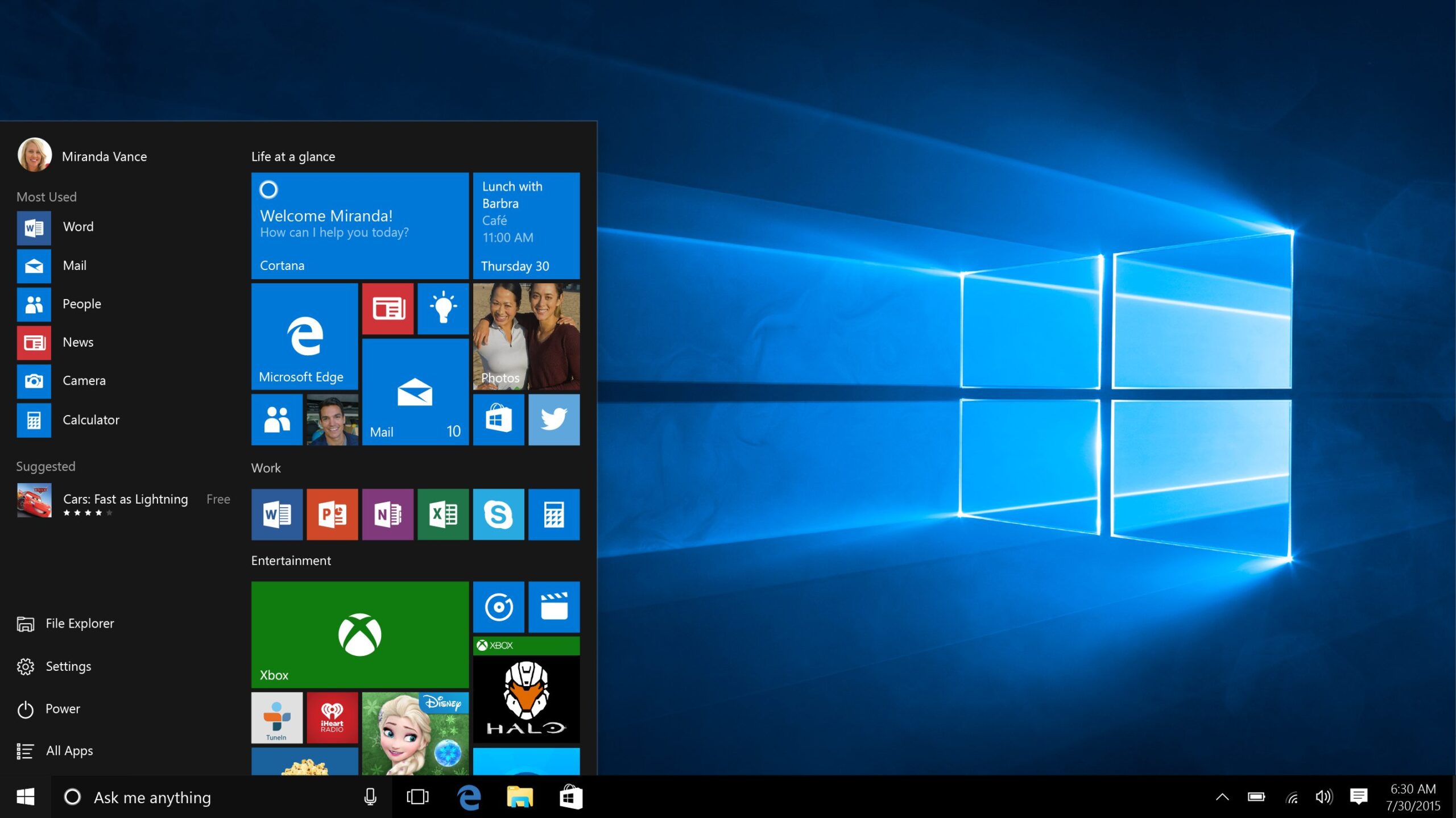
A Área de Trabalho padrão do Windows 10, destacando a Barra de Tarefas na faixa inferior, onde se localizam o Menu Iniciar, os aplicativos abertos e a área de notificações.
Menu Iniciar
Ao clicar no menu iniciar, cada elemento que você vê tem um uso e aos poucos vamos aprender cada um deles. Vamos começar pela faixa de botões mais à esquerda. Nela temos:
- Menu (é expandido para mostrar os nomes de todos os itens de menu)
- Conta
- Explorador de arquivos
- Configurações
- Ligar/Desligar
Ao lado da faixa, temos a lista de aplicativos. Nela, é possível ver os aplicativos usados recentemente e, logo em seguida, todos eles estão listados em ordem alfabética.
Por fim, temos uma última sessão dedicada aos blocos dinâmicos, que são ícones especiais introduzidos no Windows 8. Eles servem para abrir aplicativos quando clicados e também se assemelham muito aos widgets do celular, podendo conter animações, informações e funções diferentes dependendo do que for usado.
Ao digitar texto no menu iniciar, você irá ativar a função pesquisar. Com ela, o Windows irá procurar tanto no computador quanto na internet, mostrando tanto resultados de arquivos e programas quanto de pesquisa.
Configurações
Ao entrar no menu iniciar, clicando na engrenagem será aberto o menu de configurações do sistema. Ele é composto pelas seguintes opções:
- Sistema: Configura e exibe informações relacionadas a hardware e sistema, como vídeo, som, bateria, armazenamento e notificações.
- Telefone: Vincula um Telefone ao Windows.
- Personalização: Serve para modificar a aparência e a usabilidade do sistema.
- Contas: Menu de gerenciamento de contas, principalmente Microsoft.
- Jogos: Configurações relacionadas a jogos.
- Pesquisar: Configurações de Histórico e Pesquisa.
- Atualização e Segurança: Central de atualizações e de segurança.
- Dispositivos: Gerencia os diferentes dispositivos conectados ao computador.
- Rede e internet: Abre as configurações de rede e internet.
- Aplicativo: Gerencia os programas instalados, incluindo instalar e desinstalar.
- Hora e idioma: Configurações de hora e idioma.
- Facilidade de Acesso: Habilita opções relacionadas a tornar o Windows mais acessível para diferentes usuários.
- Privacidade: Opções e permissões sensíveis à privacidade.
Entretanto, fique tranquilo: na prática, os menus mais utilizados na sua bancada digital serão Sistema, Personalização e Aplicativos.
6. Janelas e Atalhos
Os diferentes aplicativos instalados no Windows funcionam através de janelas. A melhor forma de pensar na janela é como a bordinha quase invisível com uma faixa na parte superior. Um elemento clássico do Windows. Os elementos da janela são:
- Barra de título: Situa-se na parte superior da janela e traz o nome do aplicativo, bem como o nome do arquivo por ele sendo manipulado e também os botões Minimizar, Maximizar e Fechar. Posicionando-se o cursor do mouse sobre ela, é possível arrastar toda a janela para outra posição na tela.
- Botão minimizar: Deixa o programa no formato “mínimo”, ou seja, apenas com um botão localizado na barra de tarefas. O programa continua ativo e funcionando, porém, não está aparecendo no formato de uma janela.
- Botão maximizar: Ao contrário do botão anterior, o aplicativo é apresentado com a janela tomando todo o espaço da tela (tamanho máximo). Quando uma janela está maximizada, este botão dá lugar ao botão Restaurar, que reduz a janela ao último tamanho dimensionado pelo usuário.
- Botão fechar: Encerra o programa. Se ele utilizar um arquivo de trabalho que está sendo alterado pelo usuário, o sistema operacional emite um aviso alertando ao usuário para salvar (gravar) ou não o arquivo, antes de encerrar o programa.
- Barra de menus: Situado abaixo da barra de título, contém as principais opções disponíveis no aplicativo em questão. Para ter acesso a essas opções, utilizamos o mouse ou o teclado. No caso do teclado, usamos a tecla [Alt] e a letra sublinhada da opção desejada.
- Barra de ferramentas: Como o termo já diz, possui ferramentas (na forma de botões virtuais) onde cada um possui uma finalidade específica no programa aplicativo em questão.
- Barras de rolagem vertical e horizontal: Permitem visualizar um documento maior que a janela. Situada normalmente à direita ou embaixo da janela, basta posicionar o cursor do mouse sobre a barra e arrastá-la.
Atalhos Práticos do Teclado
- ALT + TAB: Troca de janela.
- WIN + D: Mostrar a área de trabalho.
- WIN + T: Alterna entre programas da Barra de Tarefas.
- WIN + P: Abre o menu Projetar.
- WIN + Setas do teclado: Manipular o tamanho e o posicionamento da janela na tela.
Material de apoio estruturado pelo Professor Pedro Henrique Ramos dos Santos | Curso de Informática.