Aula 6: Estruturando o Cérebro Lógico e a Capa do Jogo
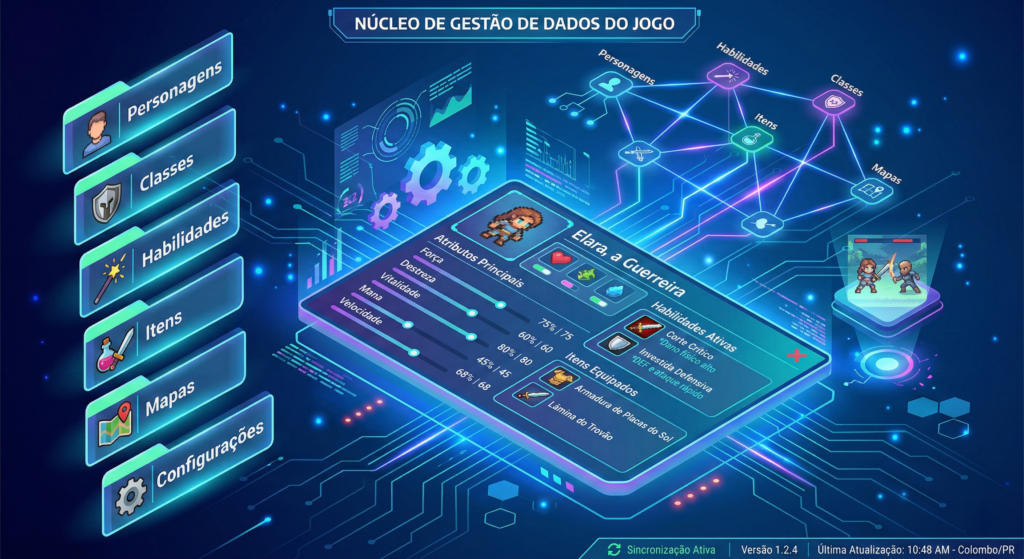
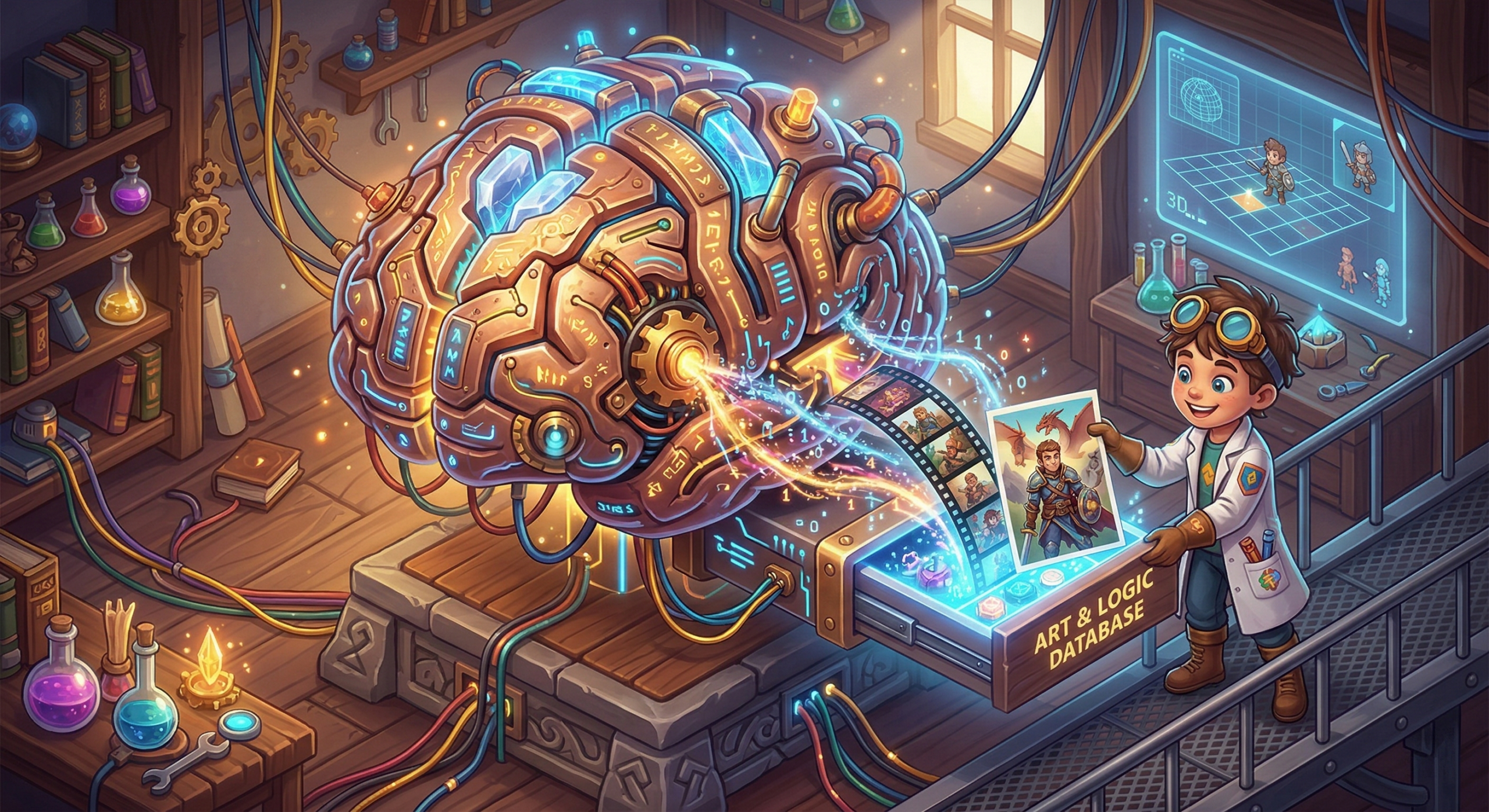
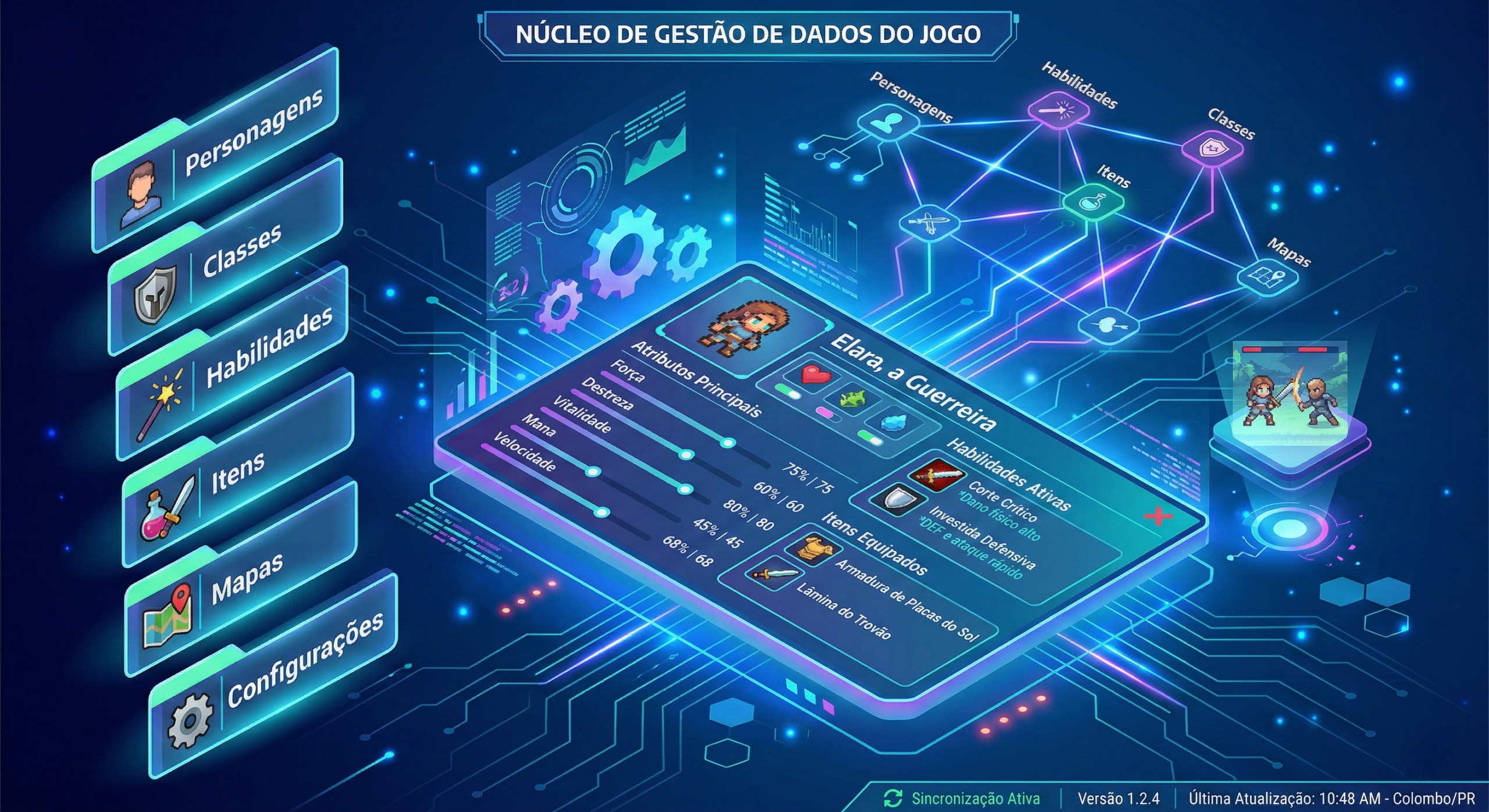
Criar os desenhos na Fábrica e salvar as imagens no computador não significa que o seu herói já está passeando pelo mundo. Nós precisamos ir até o Cérebro do Jogo (o Banco de Dados) e “apresentar” ele para as regras matemáticas do projeto!
Depois disso, vamos deixar de lado a aparência de teste e colocar uma tela de título profissional (uma Capa de Jogo) que vai deixar o seu projeto parecendo finalizado desde o primeiro clique.


 Quadro de Missões da Aula 6
Vista o seu jaleco de cientista! Vamos operar o Cérebro do Jogo para conectar as imagens do herói à lógica matemática e depois cuidar da arte da nossa Tela de Título.
Missão 1: Limpando a Lixeira da Memória
O Motor do Jogo (Engine) vem da loja com vários heróis e informações de “faz de conta” já preenchidas para você testar. Mas nós somos inventores criando o nosso próprio universo! A primeira coisa que faremos no Banco de Dados é limpar o lixo da memória, reduzindo a nossa lista de heróis para apenas 1.
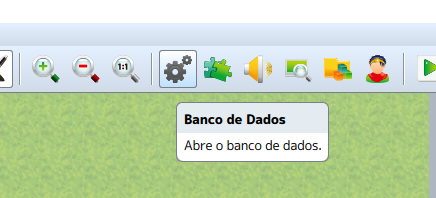
- Clique na Engrenagem no topo da tela para abrir o Cérebro (o Banco de Dados).
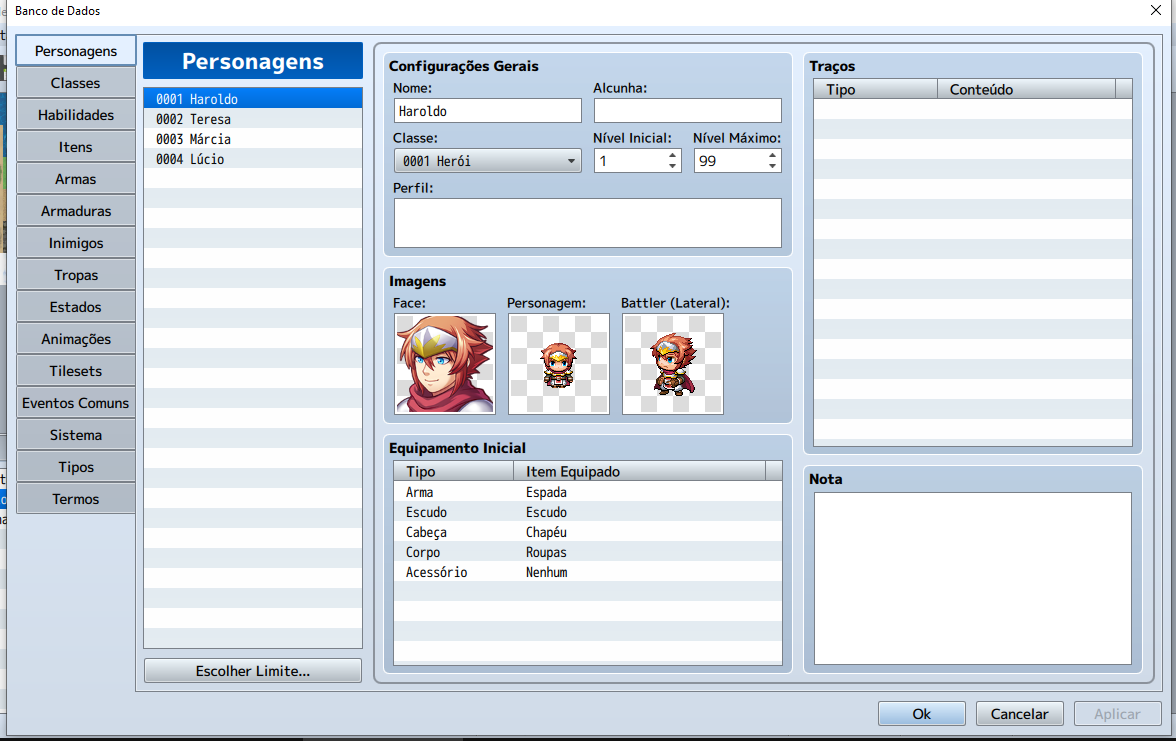
- Na primeira aba chamada Personagens (Actors), olhe para o canto inferior esquerdo. Há um botão chamado Escolher Limite (ou Mudar Máximo). Clique nele.
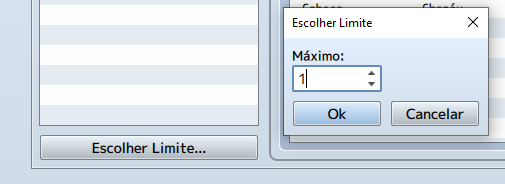
- Na janela que abriu, digite o número 1 e dê OK. A lista que estava cheia de bonecos ficará vazia, sobrando apenas um espaço limpinho para o seu protagonista!
Missão 2: Conectando a Arte do Herói
É aqui que vamos conectar a matemática com a arte: ensinaremos ao Cérebro quem é o herói e apontaremos com o mouse onde estão as fotos (FaceSet) e os passinhos (Sprite) que acabamos de exportar na aula passada.
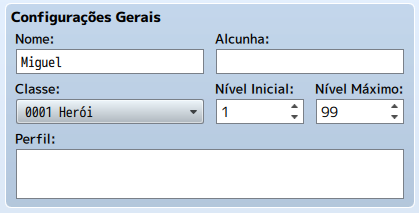
- O Nome: No campo chamado Nome, apague o que está lá e digite o nome que você escolheu para o seu herói.
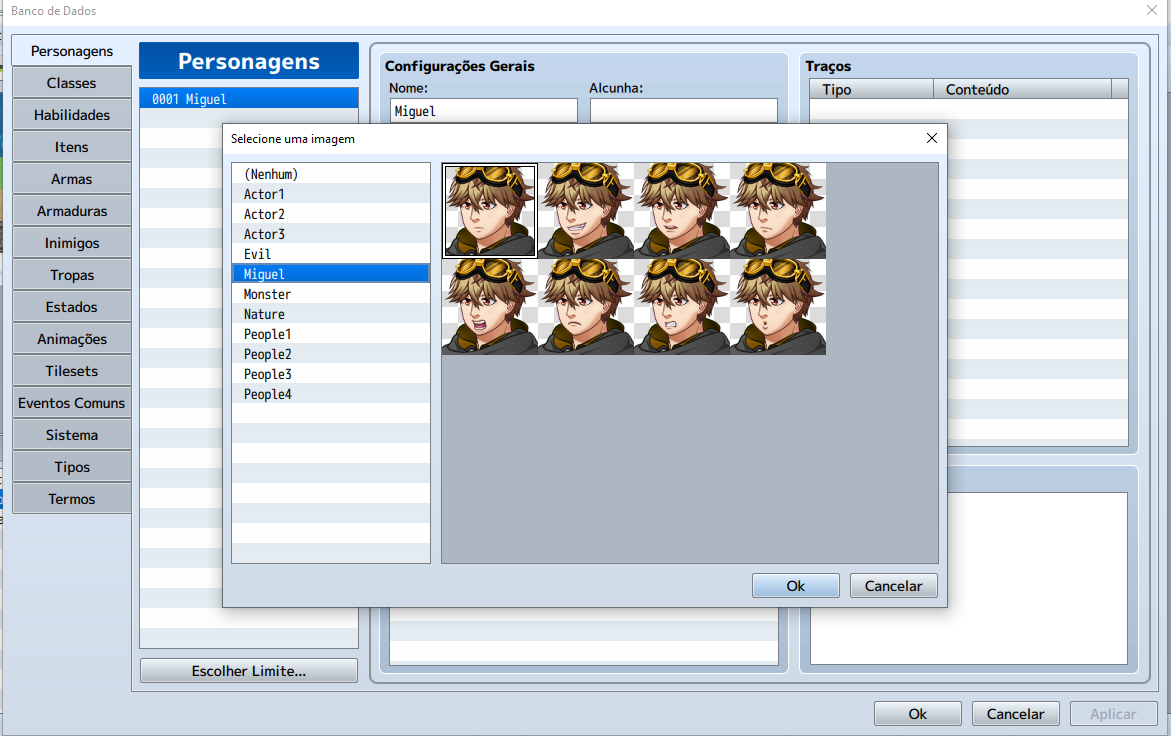
- O Rosto: No quadrado escrito Face, dê dois cliques. Procure a imagem que você salvou com as 8 expressões na pasta
img/facese escolha o rosto dele.
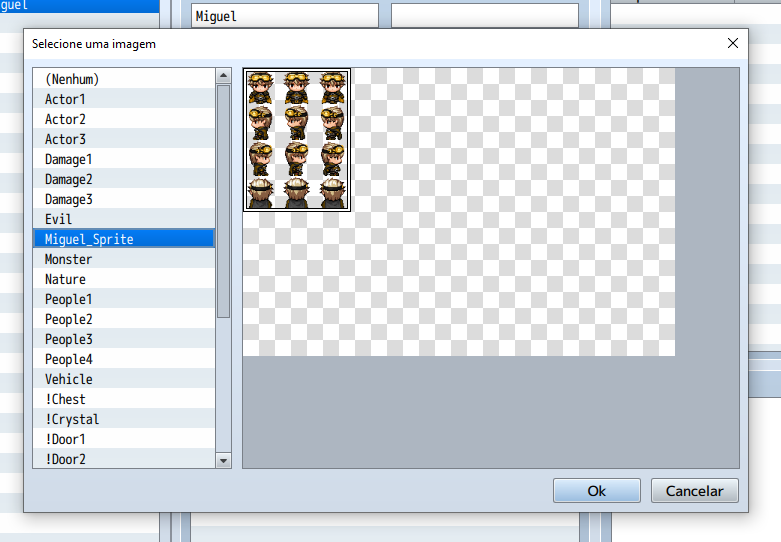
- O Movimento: No quadrado escrito Personagem (os passinhos), dê dois cliques, encontre a imagem de caminhada que você exportou para a pasta
img/characterse selecione-a.
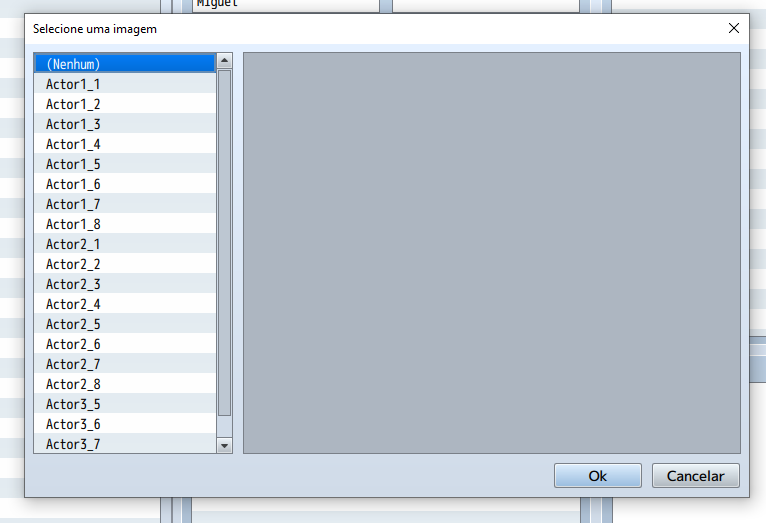
- Desligando a Luta: Como estamos focados na história e em andar pelos mapas, vamos desligar o modo Lutador (Battler). No campo Battler, dê dois cliques, suba a lista toda e escolha a opção (Nenhum).
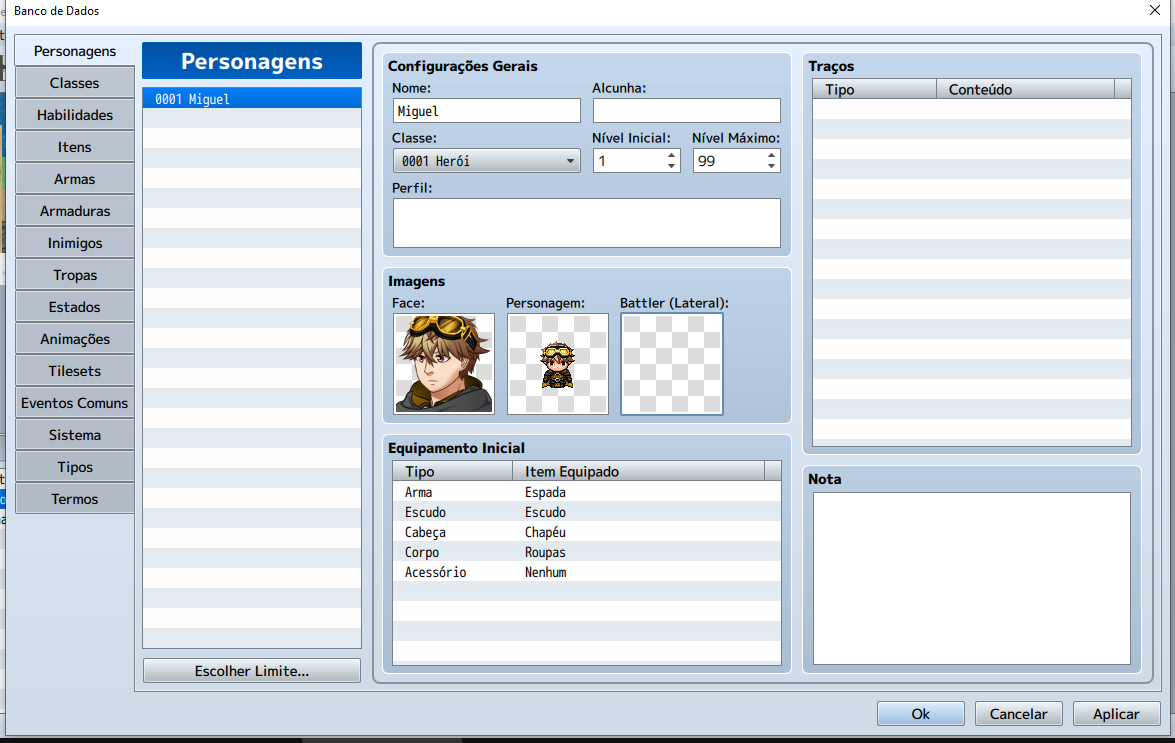
- Não feche o Banco de Dados ainda! Clique no botão Aplicar lá embaixo para segurar essa configuração e não perder nada do que você acabou de fazer.
Missão 3: A Interface de Boas-Vindas (Capa do Jogo)
A “Interface de Usuário” (ou UI, em inglês) é tudo aquilo que o jogador clica e vê na tela. A Tela de Título é a primeira impressão que o seu amigo terá! No Banco de Dados, na aba de Sistema, nós podemos escolher o fundo musical, as imagens do castelo e até a moldura do menu para a nossa abertura.
A Regra de Ouro do Cérebro: A regra máxima de quem cria jogos é organizar o Banco de Dados com muito cuidado. Ele é a coluna vertebral do seu mundo. Manter a lista limpa desde o primeiro dia evita erros no futuro!
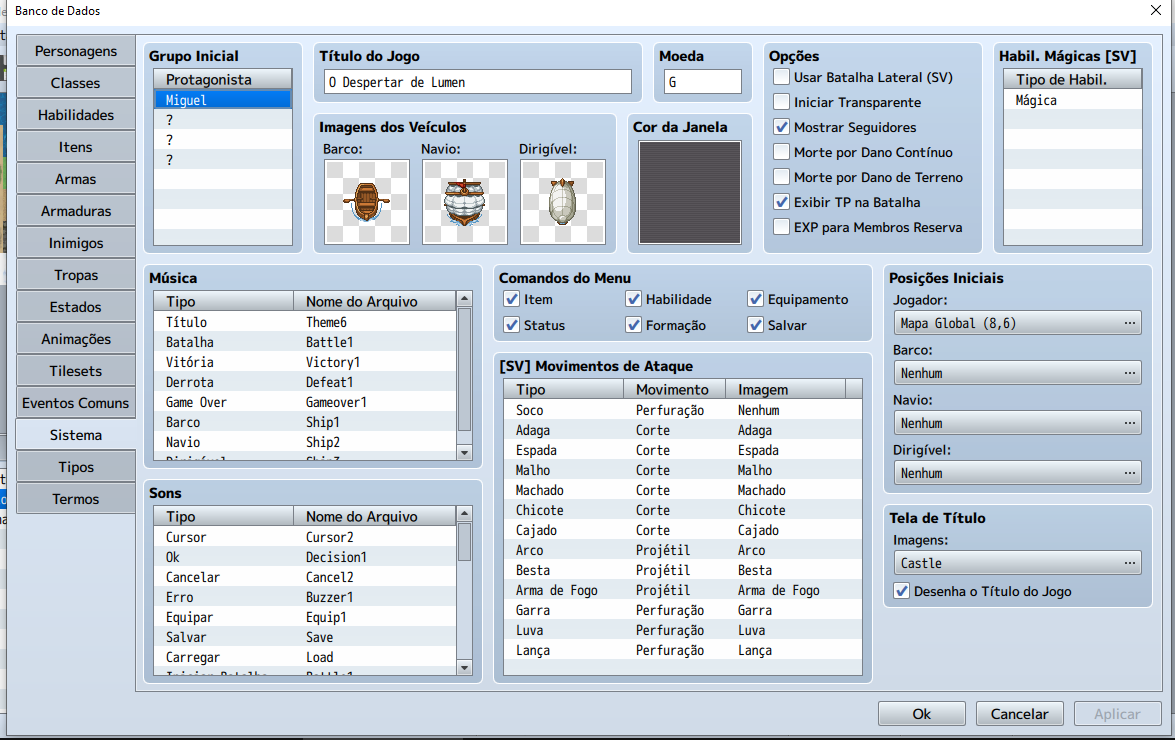
- Sem fechar o Banco de Dados, procure o menu na lateral esquerda e clique na aba Sistema.
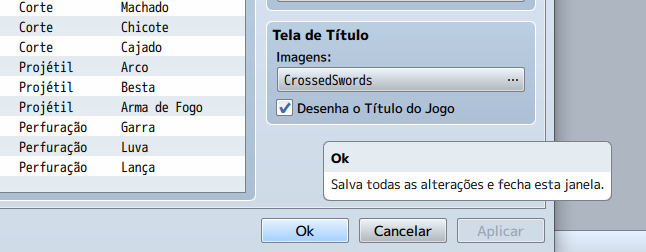
- Na parte de baixo da tela, procure o retângulo chamado “Tela de Título” e clique no botão logo abaixo de Tela de Título: Imagens.
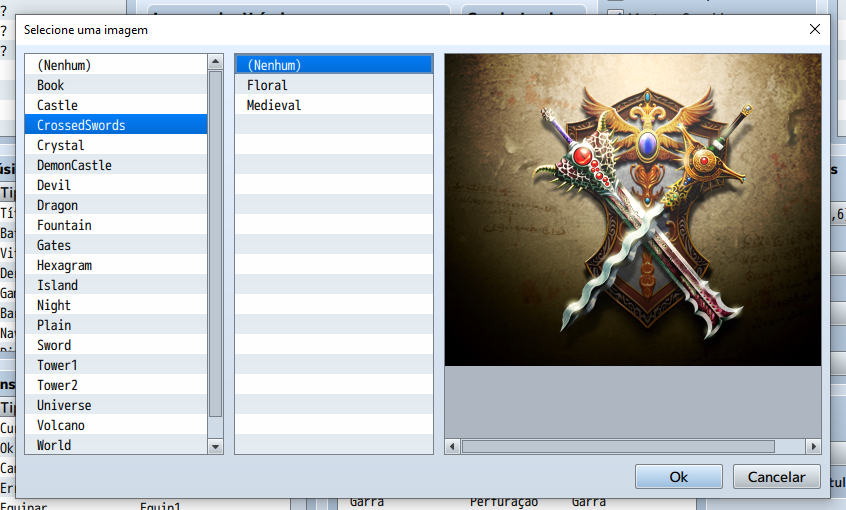
- Uma nova janela vai aparecer. No lado esquerdo, escolha um papel de parede bem épico (como o Crossed Swords). No lado direito, você pode escolher uma moldura para o título do jogo! Escolha a sua favorita e clique em OK.
- Agora sim, clique em Aplicar e depois em OK na janela grande do Banco de Dados para fechar o Cérebro e voltar para a sua Ilha e Caverna.
Missão 4: O Teste com Roupa Nova
- Cumpra o Pacto de Segurança: Aperte Ctrl + S para salvar tudo o que você programou e conectou no Cérebro do Jogo.
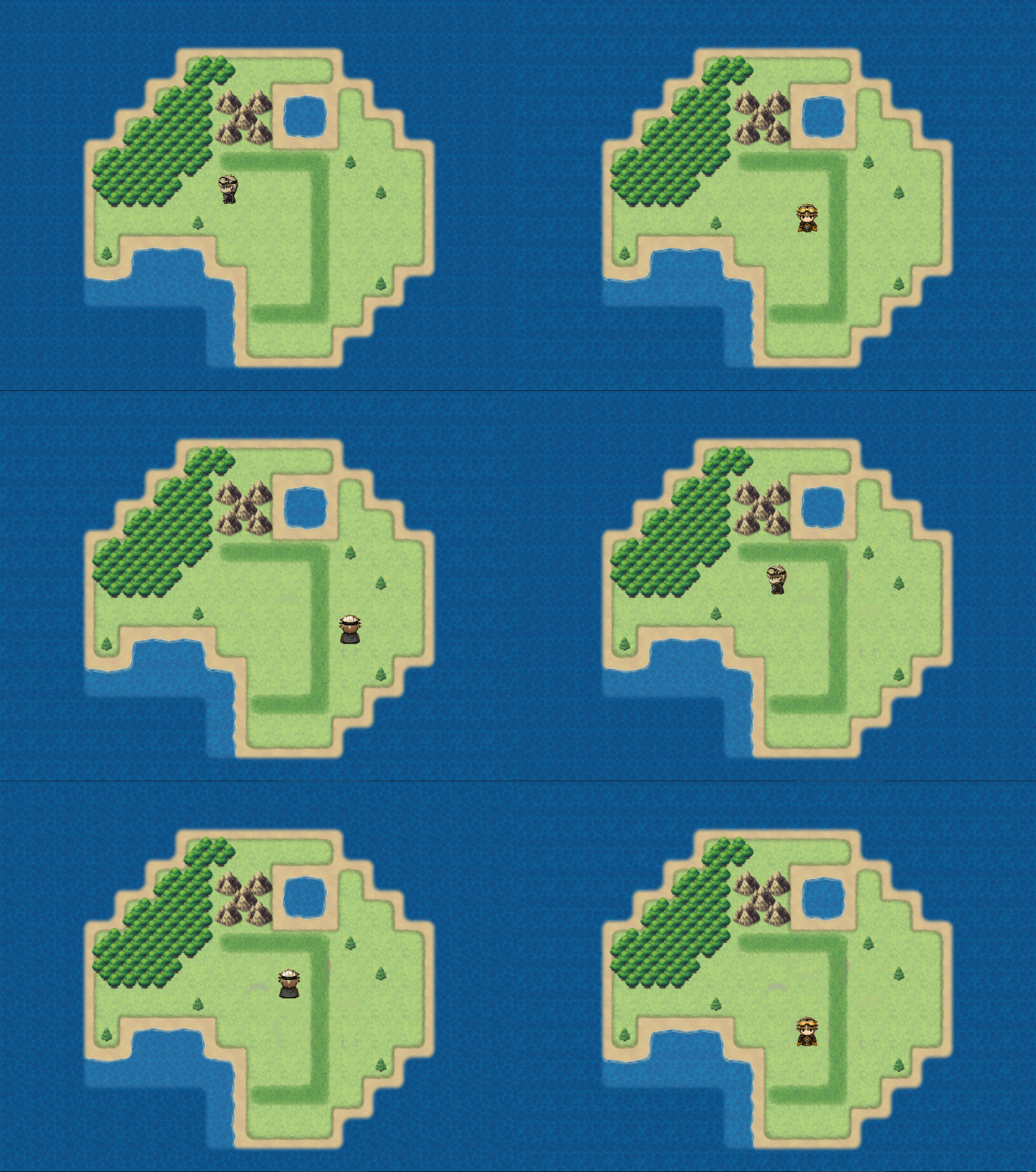
- Faça o Teste de Jogo: Aperte Ctrl + R. Assista à sua nova Capa de Jogo com música e Castelo, clique em “Novo Jogo” e veja o seu herói finalmente andando pelo mapa criado por você!
📖 Dicionário do Desenvolvedor (Aula 6)
Consulte aqui o significado dos termos técnicos desta aula:
- Battler: (Lê-se “bát-ler”). Significa “Lutador”. É a imagem ou animação específica do personagem usada exclusivamente durante as telas de combate (batalhas contra monstros).
- Interface de Usuário (UI): (Do inglês, User Interface). É a camada visual com a qual o jogador interage, como os menus, a tela de título, as barras de vida e os botões. É a “ponte” entre o humano e o computador.
 Voltar ao topo