Bem-vindo de volta à nossa jornada no Handdo Lab!
Na nossa primeira aula, você quebrou o gelo, montou o seu ambiente de trabalho e criou o diretório do projeto “O Despertar de Lumen”. O medo da tela em branco já ficou para trás!
Hoje, vamos dar o próximo passo e transformar aquele primeiro rascunho em um mundo real. Mas, na programação e no desenvolvimento de jogos, não basta apenas “desenhar” como se estivéssemos com um lápis em uma folha de papel. A tecnologia precisa de ordem, matemática e regras lógicas para processar as suas ideias e transformá-las em um ambiente interativo.
“Nesta segunda aula, vamos explorar a fundo a Anatomia dos Mapas. Você vai descobrir como o computador enxerga o seu cenário através de um tabuleiro invisível e aprenderá a dominar as ferramentas de desenho da Engine para construir oceanos, ilhas e montanhas com precisão de arquiteto.”
Prepare o seu estojo de peças e vamos aplicar as regras da Engine!
Módulo 1: Fundamentos e Ambiente
Aula 2: Anatomia dos Mapas e Ferramentas de Desenho
 Quadro de Missões da Aula 2
Pegue suas ferramentas de arquiteto! Vamos aplicar a matemática e a lógica visual para começar a construir o continente do nosso jogo.
Missão 1: O Tabuleiro Matemático (A Planta Baixa)
No canto inferior esquerdo da tela, fica a sua Lista de Mapas. Pense nela como as gavetas onde guardaremos cada cenário do nosso mundo. Antes de desenhar, precisamos definir o tamanho exato dessa “gaveta”.
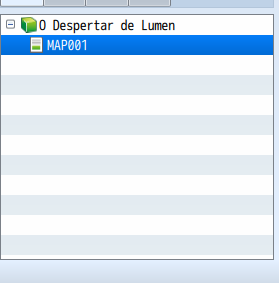
- Na Lista de Mapas, clique com o botão direito do mouse no nome “MAP001”.
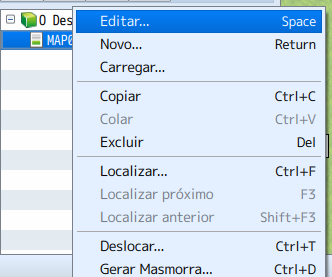
- No “menu secreto” que se abriu, clique em Editar….
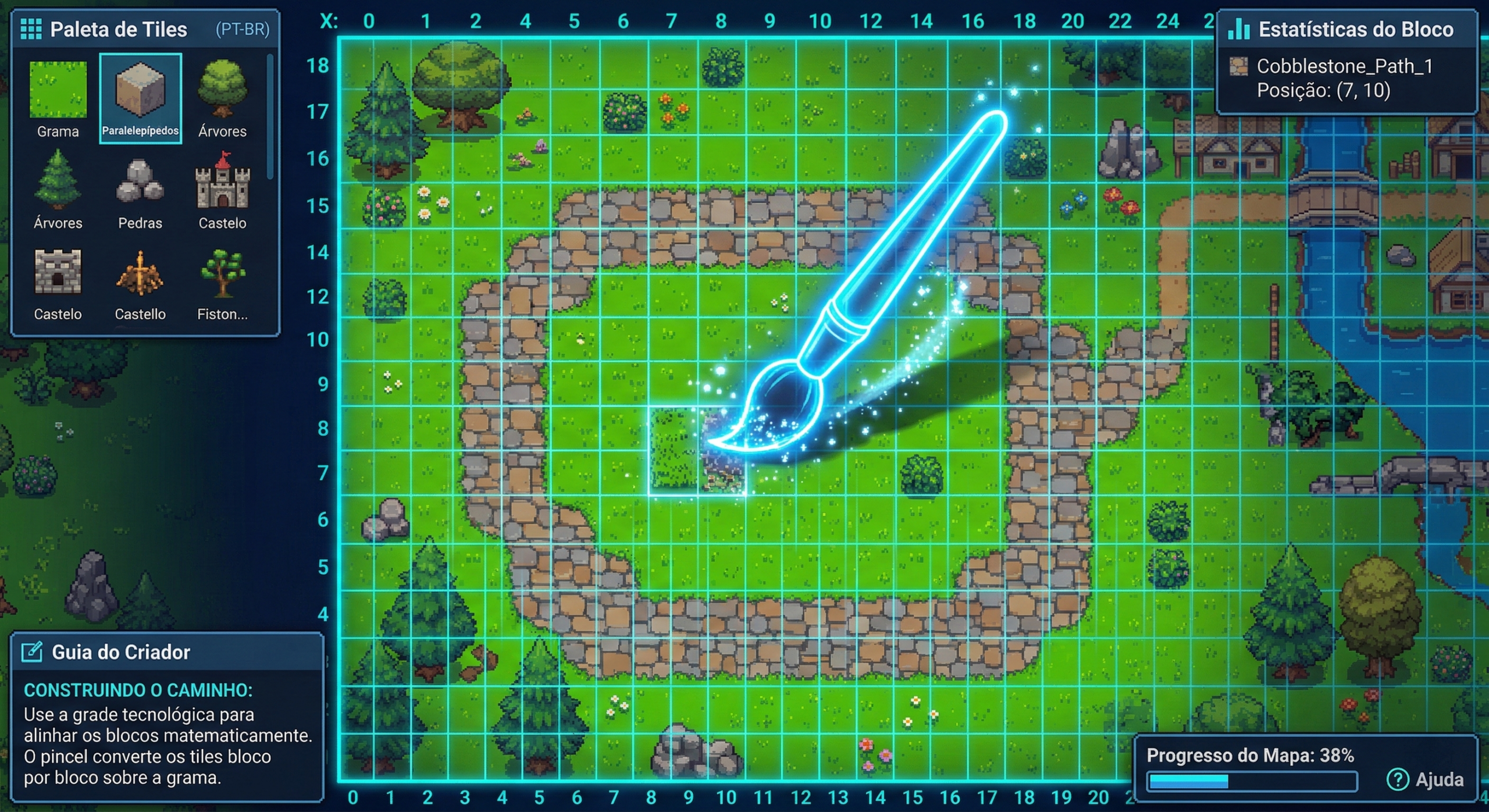
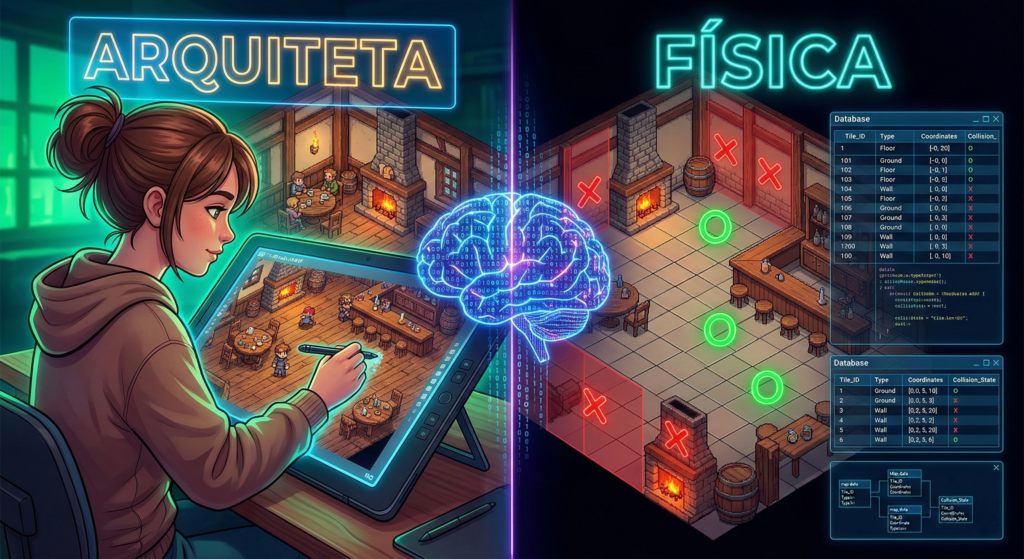
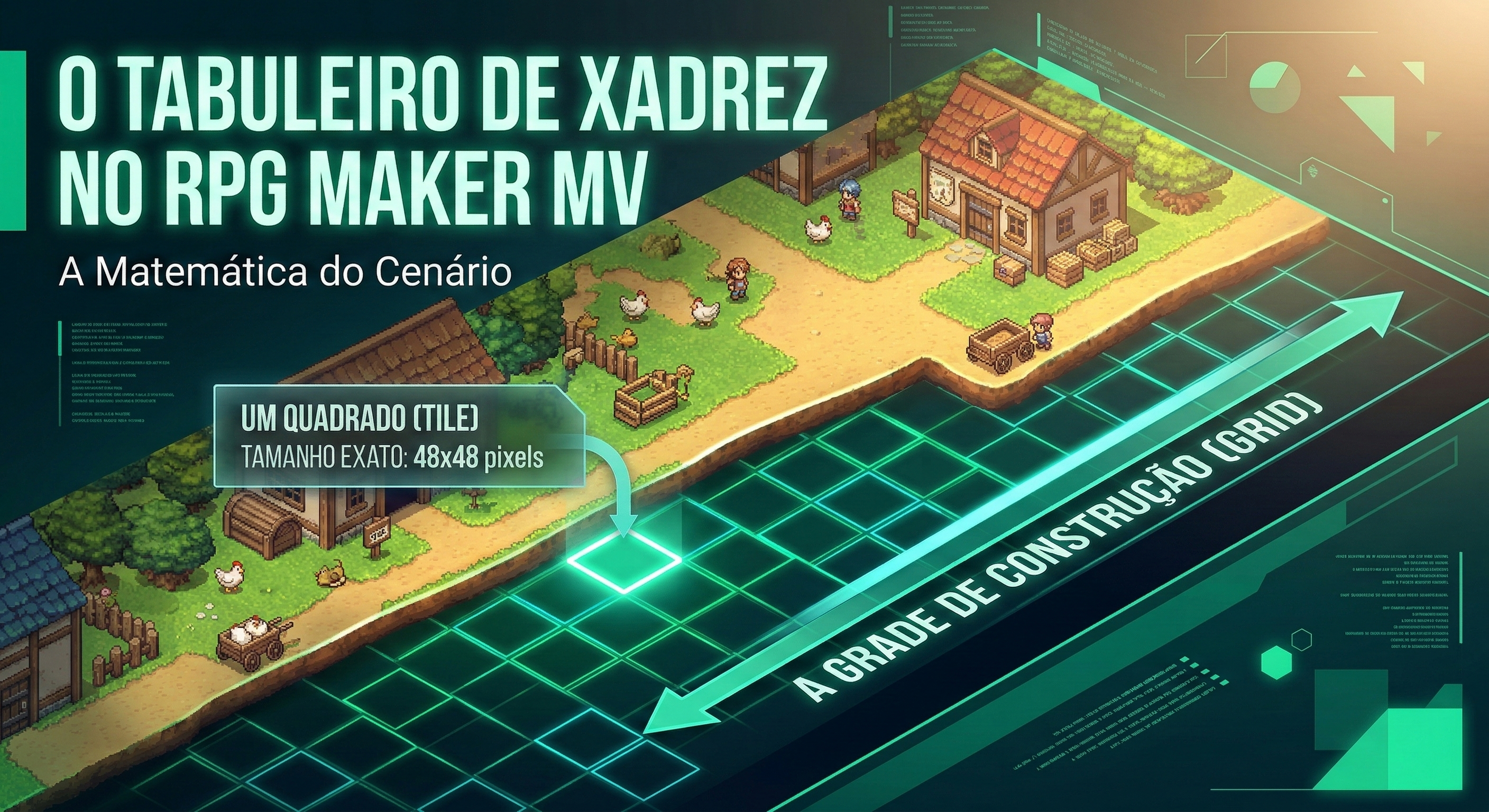
Para o computador, o mundo do jogo é como um grande tabuleiro de xadrez invisível, chamado de Grid.
Para a Engine, o seu mapa é uma grande malha quadriculada invisível chamada Grid. O segredo matemático é saber que cada quadradinho dessa malha (chamado de Tile) tem exatamente 48×48 Pixels de tamanho. É juntando esses blocos, como um LEGO® virtual, que formamos o cenário.
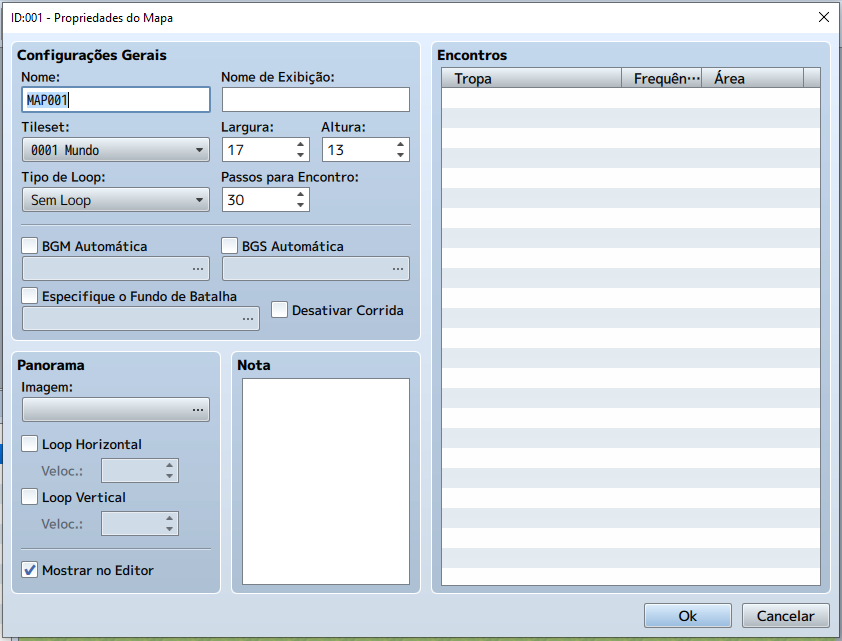
Aqui você define as regras do seu mapa: o nome dele, o pacote de gráficos e o tamanho da sua malha.
- Organizando o Grid: Na janela de Propriedades que abriu, mude o campo “Nome” de “MAP001” para “Mapa Global”. Deixe o tamanho como está (Largura 17 e Altura 13) e clique em OK.
Missão 2: O Estojo de Peças e as Ferramentas de Desenho
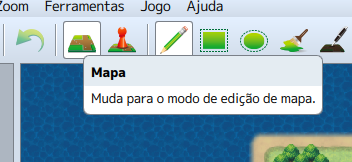
Para começar a pintar o cenário, certifique-se de que o ícone de Mapa está ativado!
Agora vamos preparar o nosso pincel. Olhe para a barra superior e certifique-se de que o Modo Mapa (o ícone que parece um desenho de terreno, ao lado do bonequinho) está selecionado. Sem isso, você não conseguirá desenhar.
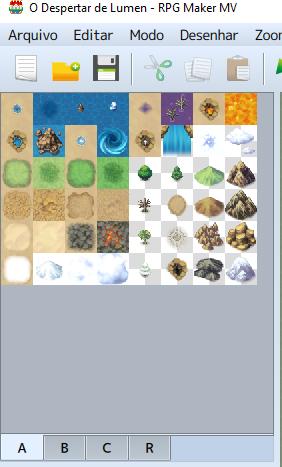
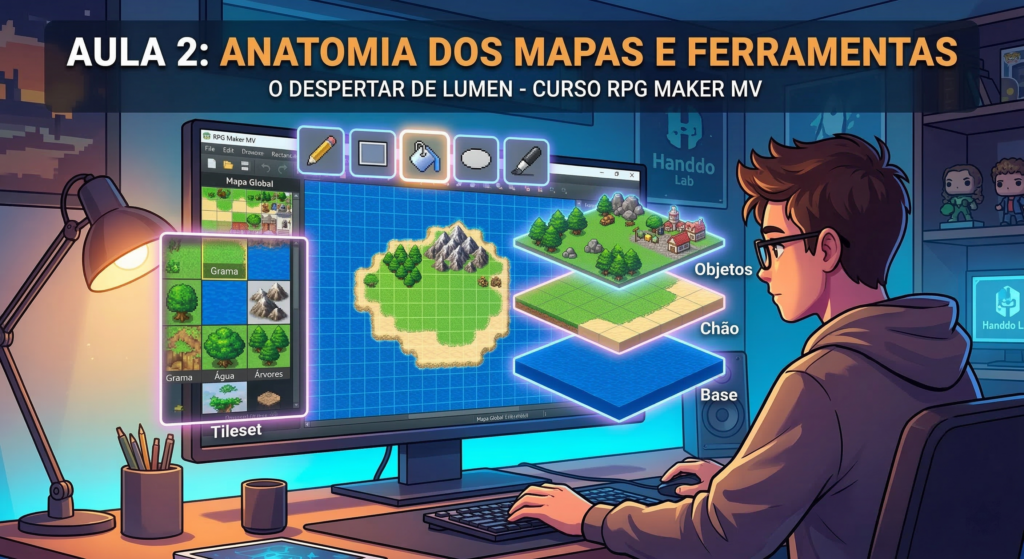
Na lateral esquerda, fica o seu Tileset. Pense nele como o seu estojo de peças de construção. Para desenhar na tela, usaremos as ferramentas do topo:
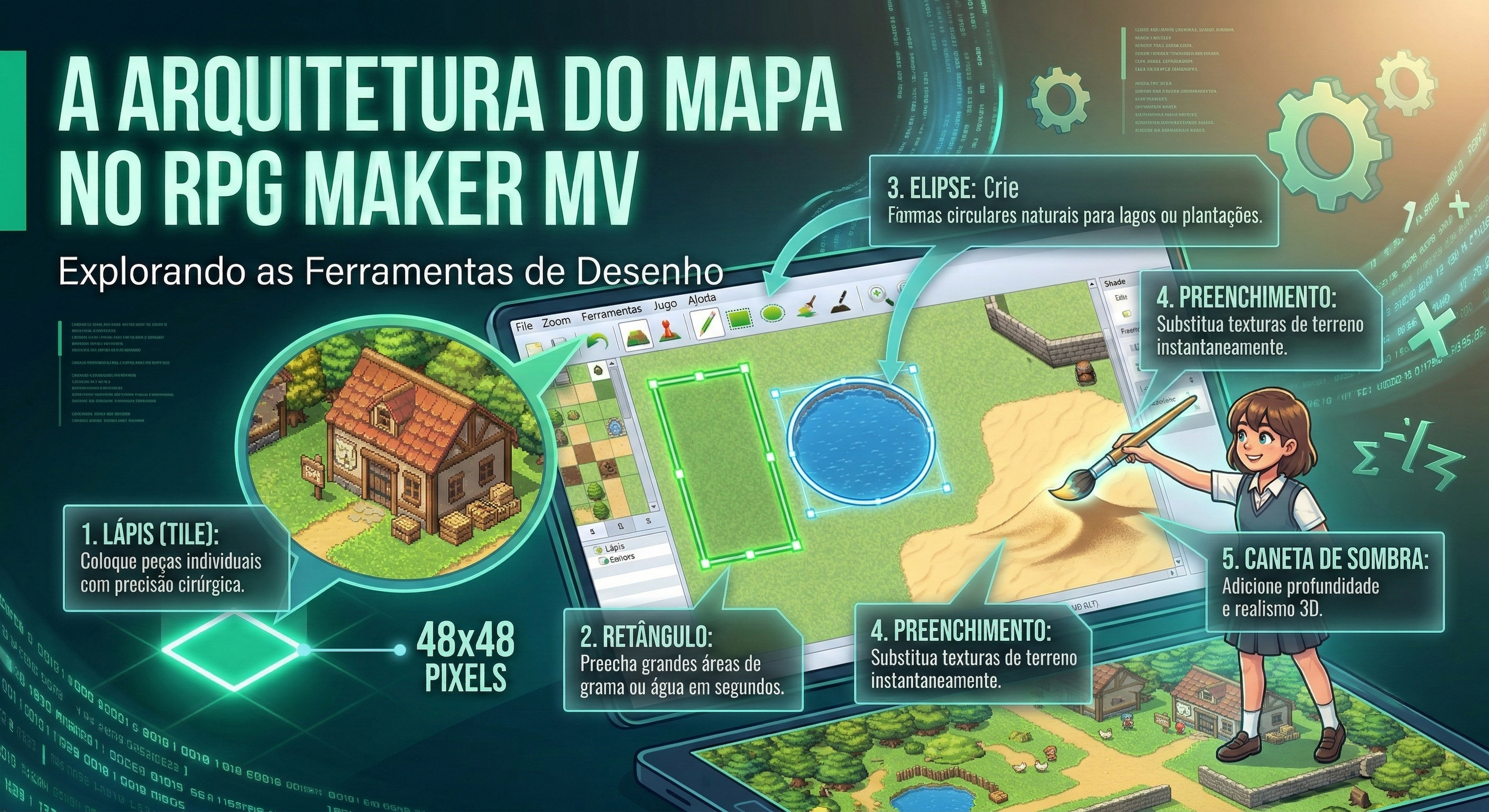
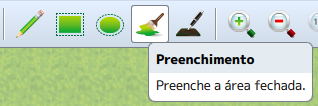
- O Oceano (Preenchimento): Selecione a ferramenta Preenchimento (o pincel grande). No estojo de peças à esquerda, clique no bloco de água azul. Agora, clique em qualquer lugar do seu mapa vazio. Tcharam! O mapa inteiro virou mar.
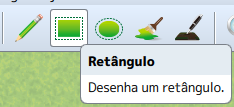
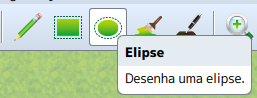
- A Ilha (Retângulo ou Elipse): Escolha a ferramenta Retângulo ou Elipse. No estojo, selecione o bloco de grama. No mapa, clique, segure e arraste para desenhar terra firme no meio do oceano.
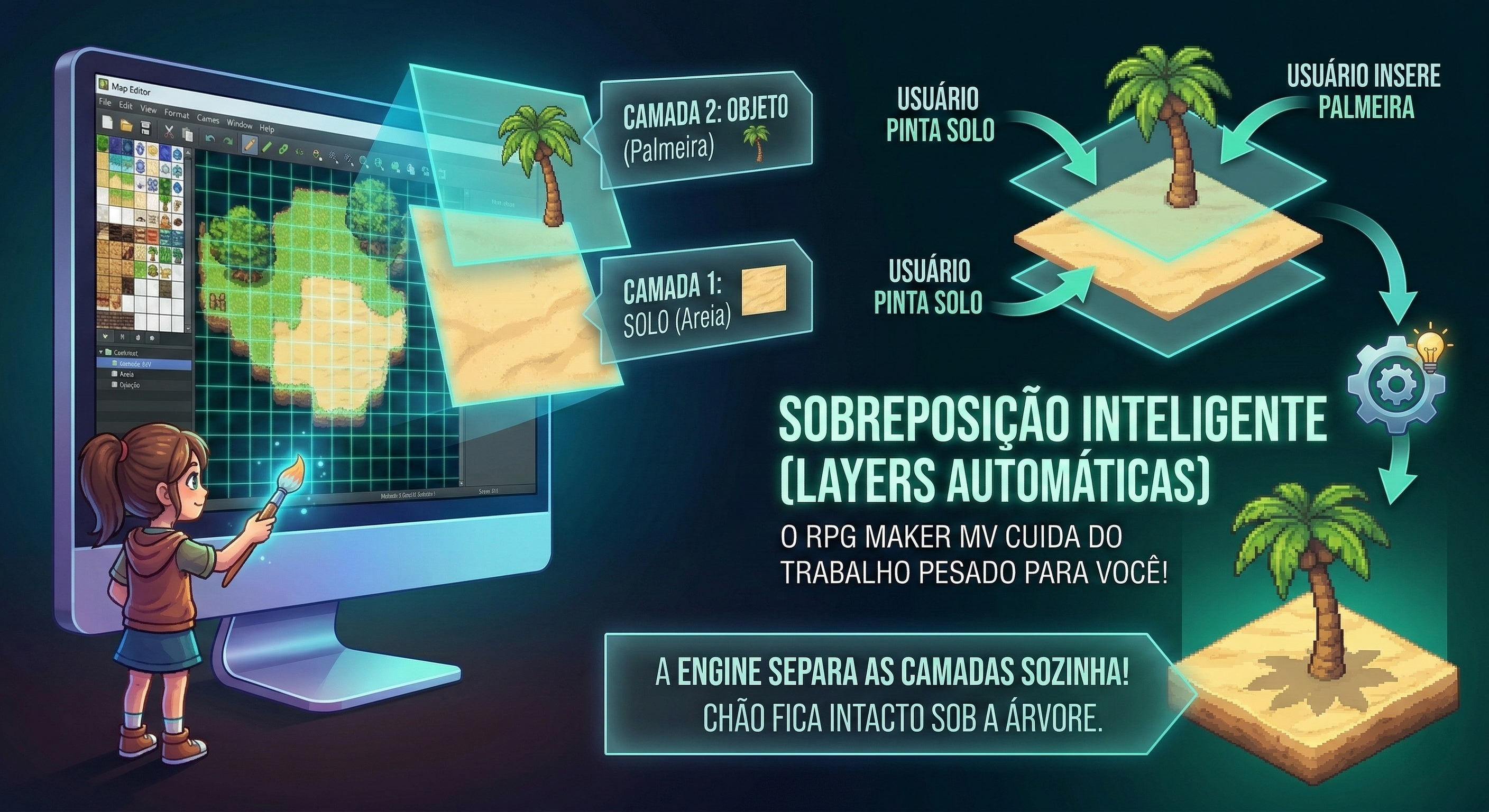
Notou que quando você desenha uma árvore ou montanha por cima da grama, a grama não é apagada? A Engine trabalha com um sistema inteligente de Layers (Camadas). Ela entende automaticamente que o chão fica embaixo e os objetos (árvores, casas) ficam em cima, como se fossem folhas transparentes sobrepostas!
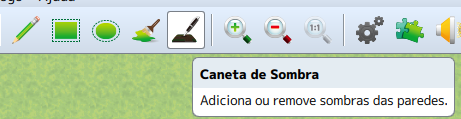
- O Toque Final (Caneta de Sombra): Selecione a ferramenta Caneta de Sombra. Clique no mapa, encostando nos cantos inferiores e direitos das montanhas ou paredes que você desenhou. Isso cria uma ilusão de profundidade que deixa o visual muito mais profissional.
Missão 3: Finalização e Teste
Agora é hora de usar o seu olho clínico de designer para refinar a sua criação.
- Use a ferramenta Lápis e o estojo de peças para espalhar detalhes como flores, pedras e árvores pequenas pela ilha. Certifique-se de deixar espaço livre para o personagem caminhar.
- Desenhe uma montanha alta em algum lugar da ilha. No futuro, nós vamos programar a entrada de uma masmorra (caverna) nela!
- Pacto de Segurança: Não esqueça o nosso combinado! Aperte Ctrl + S para salvar o seu progresso.
- Playtest: Aperte Ctrl + R para iniciar o teste e ande pela sua nova ilha. Verifique se você consegue passar por todos os lugares que planejou e se o visual ficou do seu agrado.
📖 Dicionário do Desenvolvedor (Aula 2)
Consulte aqui o significado dos novos termos técnicos introduzidos nesta aula:
- Grid: Malha quadriculada invisível que cobre todo o mapa e serve de guia para posicionar os elementos visuais e lógicos com precisão matemática.
- Layers: (Lê-se “lêiers”). Traduzido como “Camadas”. É o sistema que permite sobrepor imagens (como colocar uma árvore sobre a grama) sem que a imagem de baixo seja apagada.
- Masmorra: (Em inglês, *Dungeon*). Termo clássico de RPG para designar cenários de exploração perigosos, como cavernas, castelos abandonados ou esgotos, geralmente cheios de monstros e tesouros.
- Pixel: O menor ponto de luz que forma uma imagem na tela do computador. Pense nele como um “átomo” da imagem digital.
- Tile: (Lê-se “táiu”). Significa “Azulejo” ou “Bloco”. É cada quadradinho individual que compõe o Grid do mapa. No RPG Maker MV, cada Tile é composto por 48×48 Pixels.
- Tileset: (Lê-se “táiu-set”). É o conjunto ou estojo de blocos (Tiles) disponíveis para desenhar um cenário específico (ex: Tileset de Mundo, Tileset de Interior de Casa).
 Voltar ao topo