A interface cheia de pequenos retângulos cinzas costuma assustar à primeira vista. Você já olhou para uma planilha e não soube por onde começar a organizar seus dados? Bem-vindo ao guia prático Editor de Planilhas Profissional.
Neste artigo, vamos desmistificar essa ferramenta e transformá-la em um potente organizador de informações. O objetivo é conduzir a transição daquela grade matricial “nua e crua” para a criação de tabelas profissionais, funcionais e inteligentes. Aqui, você aprenderá a dominar o sistema de coordenadas, aplicar formatações essenciais e introduzir a lógica de decisão automática, utilizando a Inteligência Artificial como assistente para gerar cenários realistas.
Este material foi desenhado para ser um laboratório prático. Portanto, abra o seu editor de planilhas em um documento em branco e siga a nossa jornada sequencial através do índice abaixo:
Índice da Oficina de Planilhas
- A Lógica Matricial e o Mapa de Coordenadas
- O Kit de Ferramentas Visuais e a Regra do Dinheiro
- Organização Estrutural: O Livro e suas Páginas
- Inteligência Matemática, Função SE e IA
1. A Lógica Matricial e o Mapa de Coordenadas
Para quebrar o receio técnico inicial, precisamos entender a premissa básica do programa: “No editor de texto nós escrevemos livremente em uma folha; na planilha, nós guardamos informações em endereços específicos.”
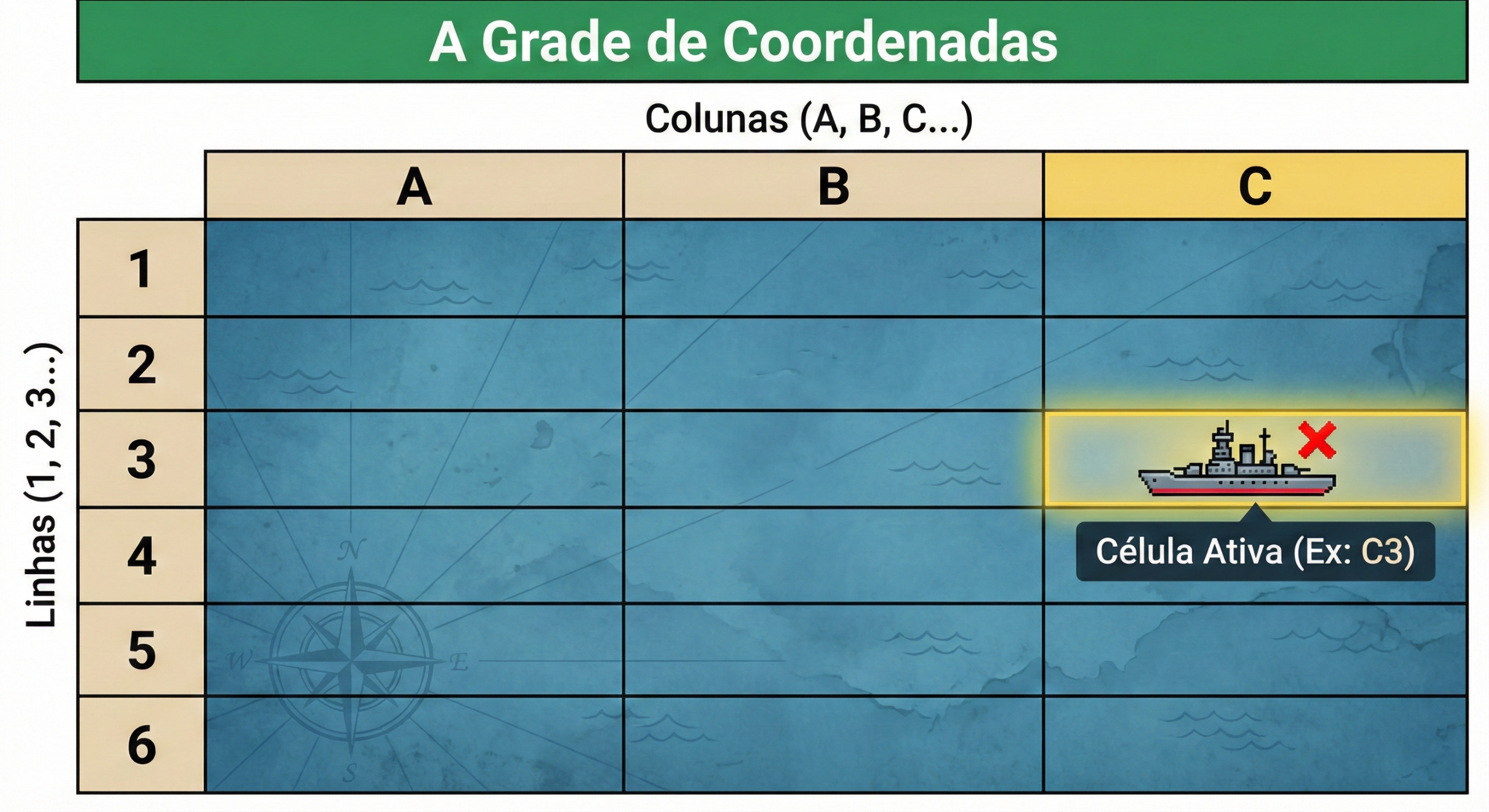
- A Grade de Coordenadas: A tela é um verdadeiro mapa de batalha naval. As Colunas são Letras e as Linhas são Números. O encontro de uma coluna com uma linha forma a Célula Ativa (Ex: C5). É dentro dessas caixinhas isoladas que os dados “moram”.
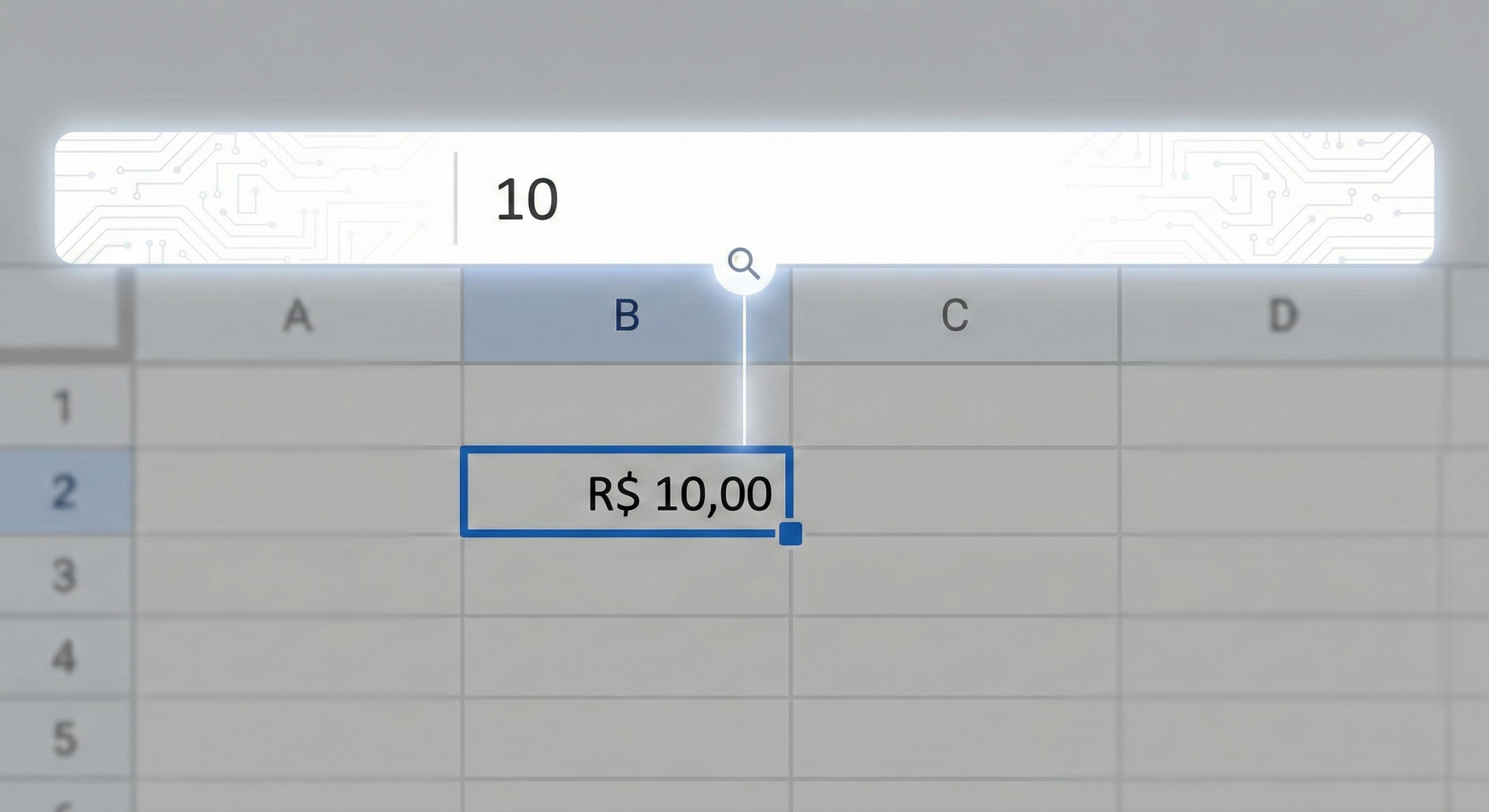
- A Barra de Fórmulas: Este é o verdadeiro “painel de controle”. Localizada acima das colunas, esta barra branca exibe o que realmente está escrito na célula. O programa lê o que está aqui, não apenas o que aparece na grade visual.
Compreender essa estrutura de endereçamento é o primeiro passo para deixar de apenas “preencher tabelas” e começar a construir sistemas de dados onde cada informação pode ser encontrada e processada de forma lógica e automatizada.
2. O Kit de Ferramentas Visuais e a Regra do Dinheiro
A primeira lição visual é: a grade cinza padrão não sai na impressão. Para transformar dados soltos em um relatório oficial, utilizamos as ferramentas da guia Página Inicial:
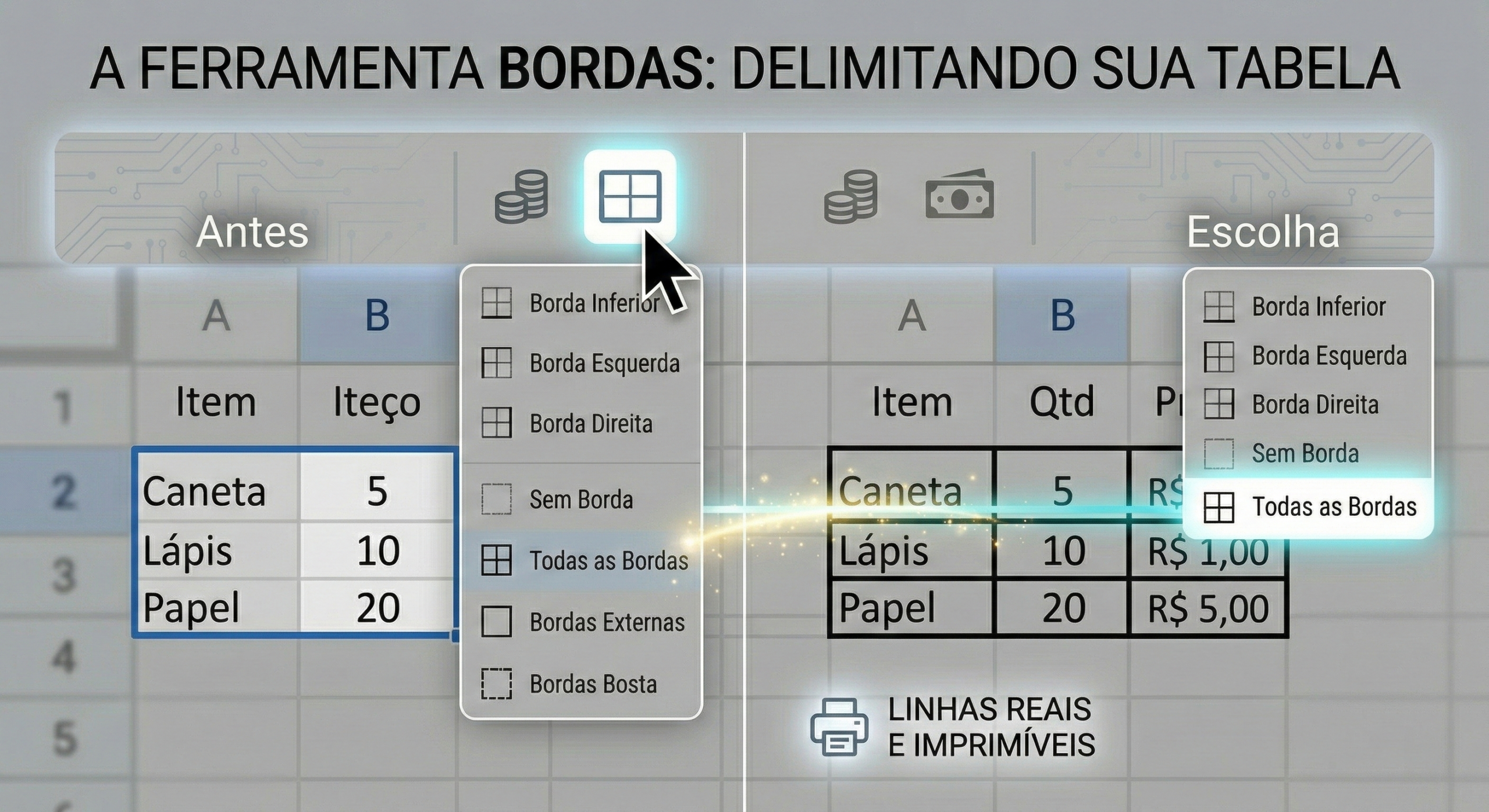
- Ferramenta Bordas: Delimita sua tabela fisicamente para a impressão. Sem isso, seus dados parecerão flutuar em uma folha em branco.
- Mesclar e Centralizar: Une várias células em um único bloco, essencial para criar títulos e cabeçalhos imponentes.
- Ajuste Automático: O clique duplo na divisória entre as letras das colunas garante que nenhum texto seja cortado, ajustando a largura ao conteúdo magicamente.
- Regra de Ouro do Dinheiro: Nunca digite “R$” manualmente. Use o ícone de Formato de Moeda para que a célula continue sendo tratada como um número capaz de sofrer cálculos.
A formatação profissional não é apenas estética; é uma questão de usabilidade. Uma planilha bem organizada comunica credibilidade e garante que o software interprete seus dados sem erros, facilitando a tomada de decisão.
3. Organização Estrutural: O Livro e suas Páginas
Um arquivo de planilha é uma Pasta de Trabalho. Como um livro, ele possui páginas (Abas) para organizar diferentes assuntos sem poluir visualmente o seu trabalho.
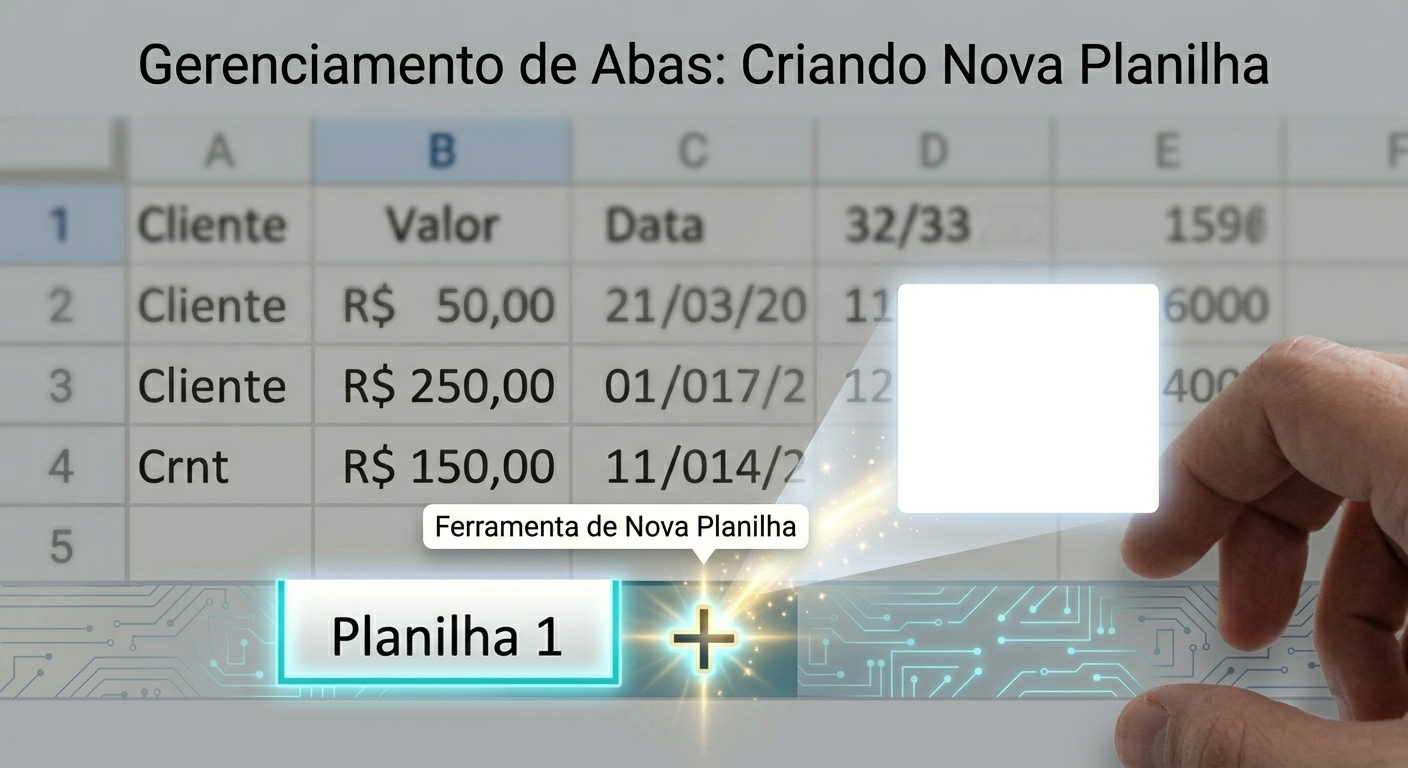
- Gerenciamento de Abas: Use o botão (+) no canto inferior para criar novas páginas. Clique com o botão direito para Renomear ou aplicar uma Cor da Guia, criando uma navegação intuitiva para o seu projeto.
Aprender a separar as informações em abas é o que permite o crescimento dos seus projetos. Manter dados brutos em uma página e relatórios finais em outra protege sua informação original e facilita atualizações futuras.
4. Inteligência Matemática, Função SE e IA
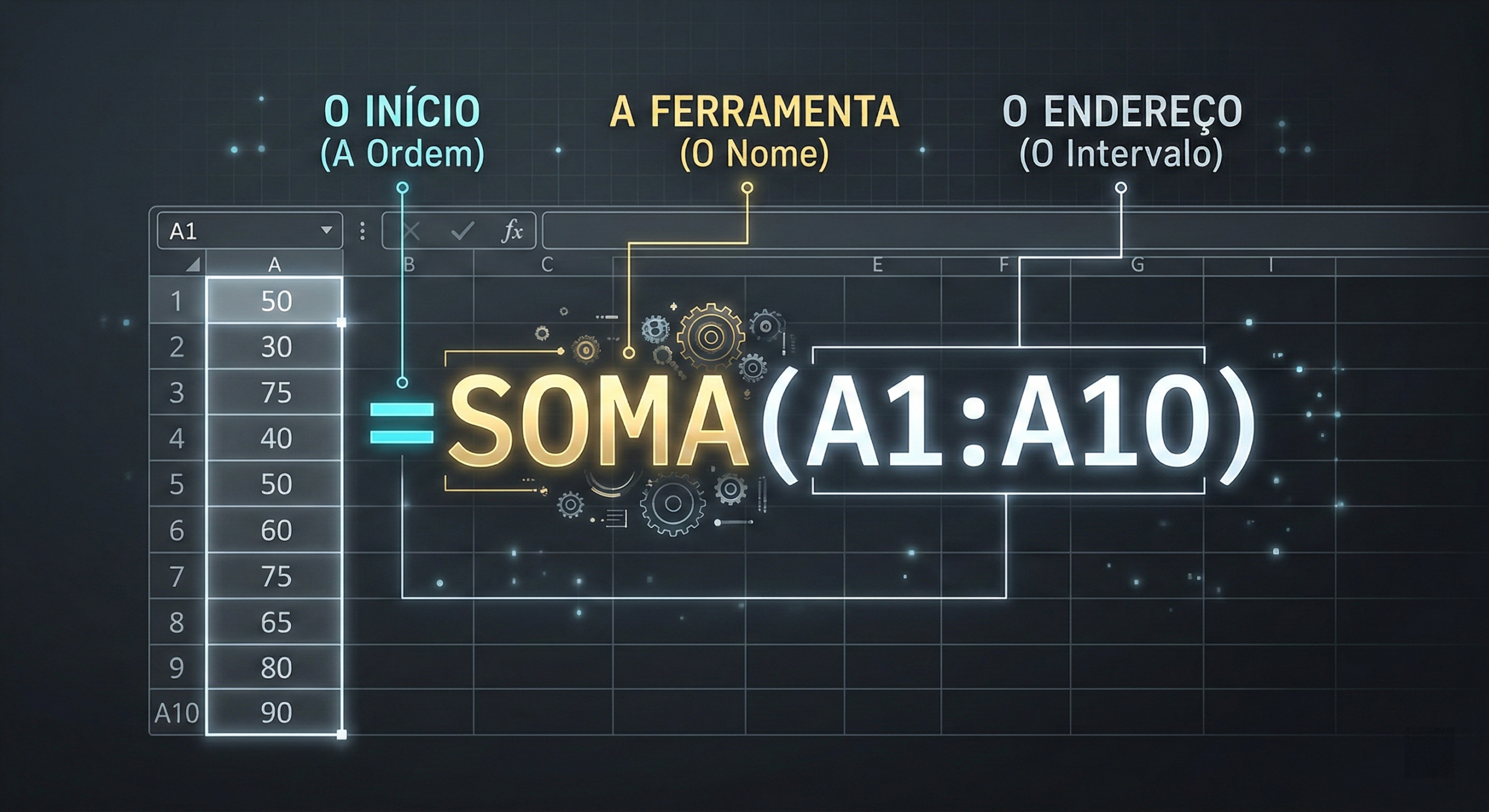
O Excel só “pensa” quando uma célula começa com o sinal de Igual (=). É este comando que ativa o motor de processamento.
Anatomia de uma Função
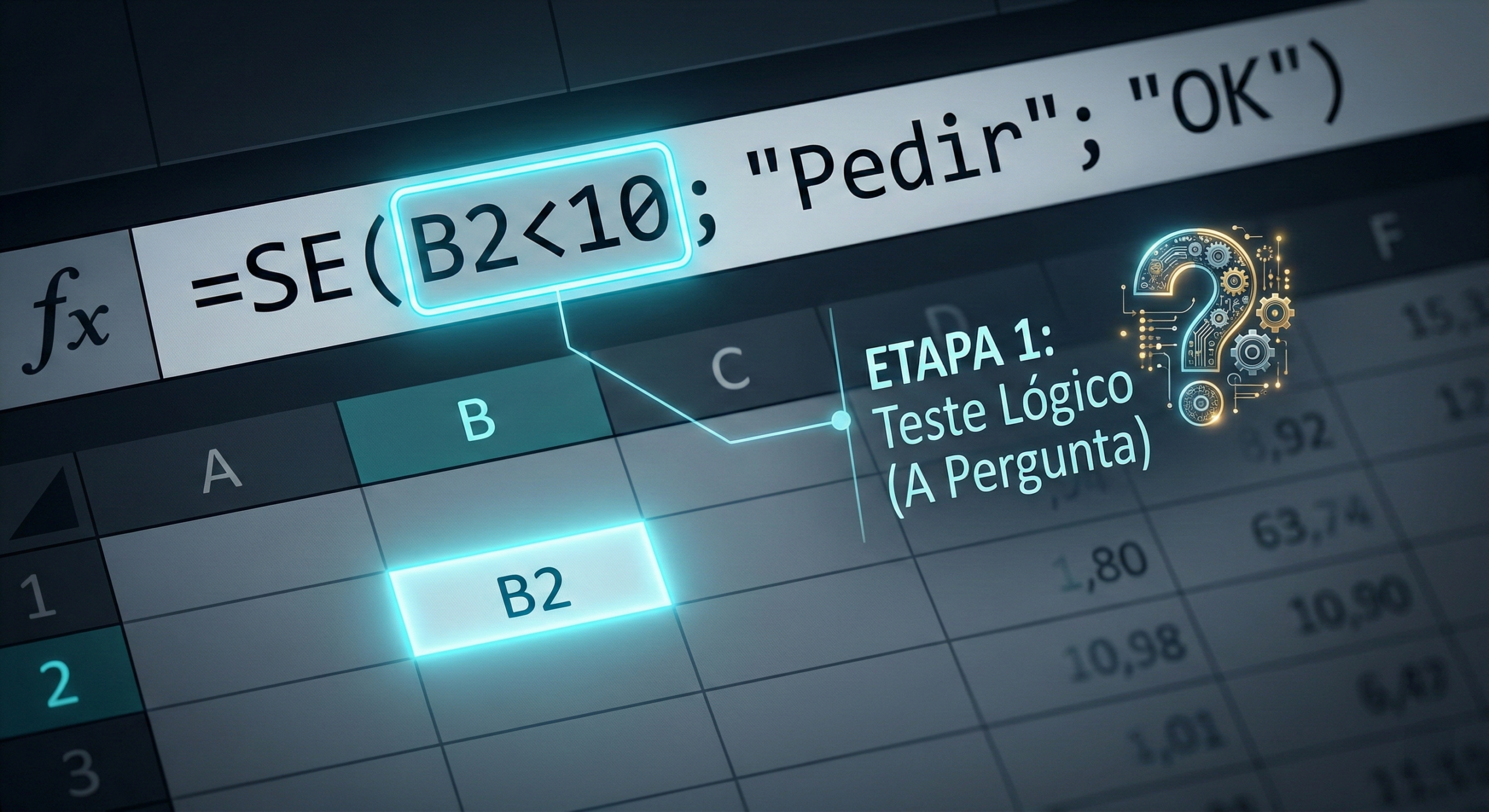
Lógica de Decisão: Função SE
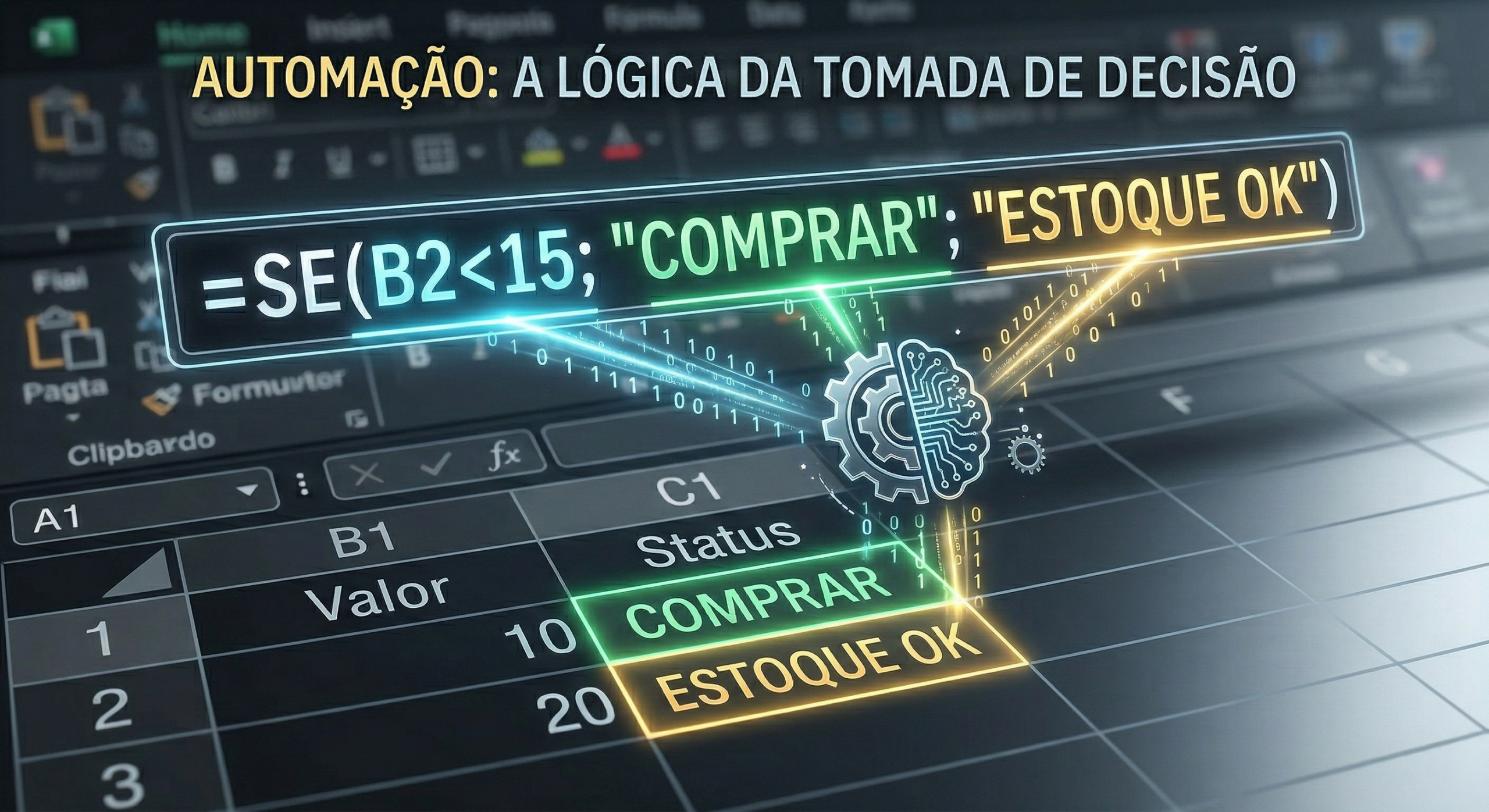
A Função SE permite que a planilha tome decisões sozinha, seguindo três etapas lógicas: o teste, o caminho do Sim e o caminho do Não.
Mão na Massa: Desafio Final (IA + Planilha)
Para encerrar nosso laboratório, utilize o Gemini para gerar uma tabela fictícia de estoque. Cole os dados na aba “Dados Brutos”, formate-os tecnicamente e use a função SE na aba “Análise” para monitorar o status de cada item automaticamente.
Ao unir a velocidade da Inteligência Artificial na geração de cenários com o rigor técnico das funções de planilha, você deixa de ser um digitador de valores para se tornar um arquiteto de soluções inteligentes e automatizadas.
Assumindo o Controle dos Dados
Dominar esses fundamentos transforma a hesitação técnica em confiança analítica. Ao integrar a organização das abas com a inteligência das funções, você deixa de ser um mero digitador para se tornar um gestor capaz de prever cenários e tomar decisões baseadas em dados reais.
Lembre-se: uma planilha bem estruturada não é apenas um amontoado de números, mas uma narrativa lógica que trabalha por você. Continue praticando, explore novos intervalos e use a IA para desafiar sua própria lógica de automação.
Conteúdo estruturado e mediado pelo Professor Pedro Henrique Ramos dos Santos.