A digitação rudimentar ficou no passado. Você costuma lidar com rascunhos rápidos ou textos gerados por Inteligência Artificial e precisa transformá-los em documentos oficiais? Bem-vindo ao guia prático Editor de Texto Profissional.
Neste artigo, a informalidade dá lugar ao padrão corporativo. O objetivo é conduzir a transição de um texto bruto para um relatório refinado. Aqui, você aprenderá a hierarquia da informação, a configuração técnica da página e como integrar a agilidade da IA com uma edição crítica.
Este material foi desenhado para ser um laboratório prático. Portanto, abra o seu editor e siga a nossa jornada sequencial através do índice abaixo:
Índice da Oficina de Formatação
- A Primeira Escolha, a Interface e a Regra de Ouro
- A Estética e a Leitura (Guia Página Inicial)
- Engenharia da Página (Layout e Estilos)
- Mão na Massa: Produção do Documento Final (IA + Word)
1. A Primeira Escolha, a Interface e a Regra de Ouro
A premissa do nosso trabalho é clara: “O editor de texto não é uma máquina de escrever, é uma oficina de engenharia de documentos.”
Acessando a Oficina: Como abrir o programa
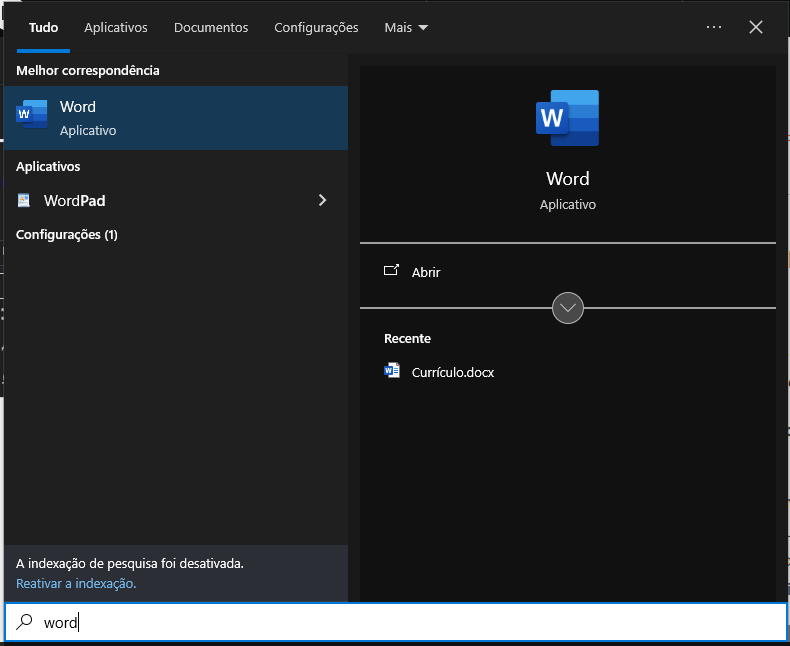
Tudo começa abrindo a ferramenta de forma intencional. No seu sistema operacional, clique no botão Iniciar, digite “Word” e clique no ícone para iniciar o aplicativo.
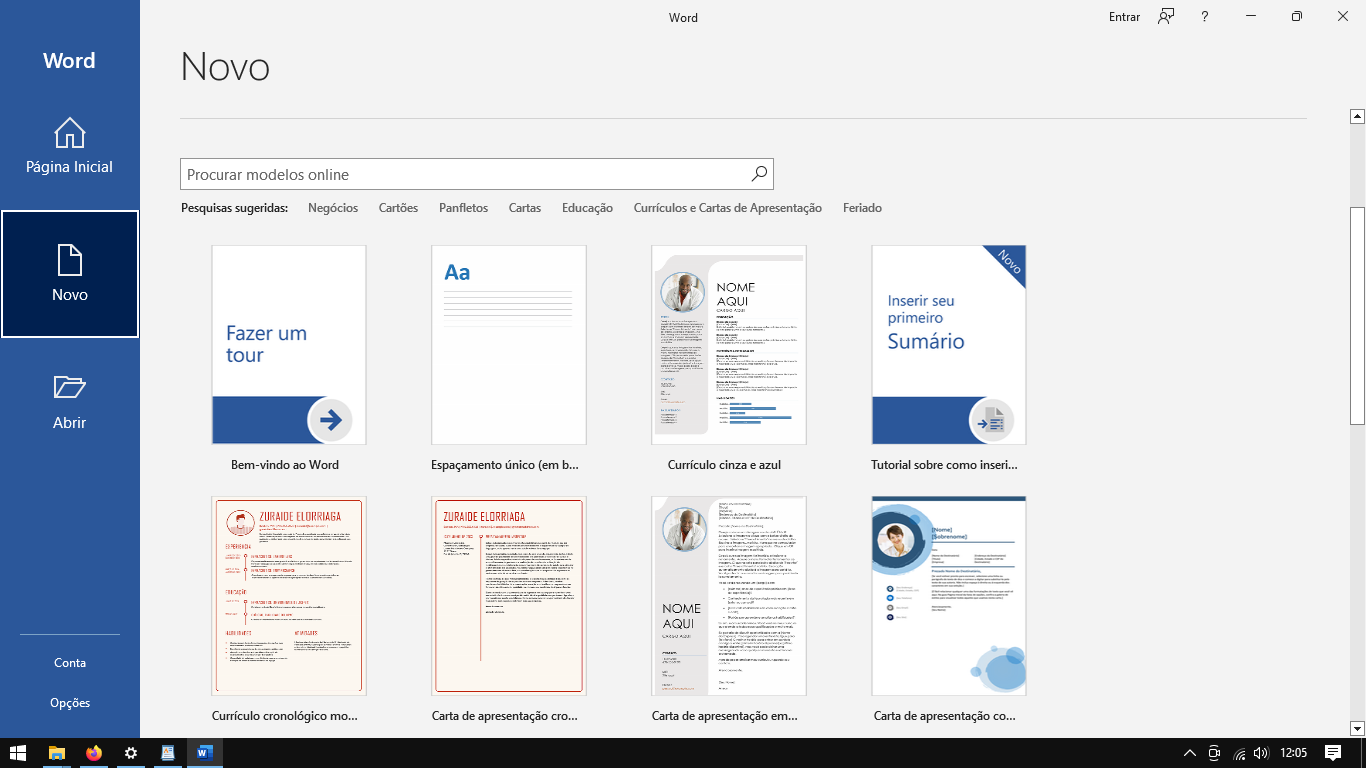
Logo após abrir o programa, você se depara com uma decisão estratégica: iniciar um Documento em Branco ou utilizar os Modelos Prontos.
- Modelos Prontos: Atalhos visuais para tarefas rápidas, mas que podem engessar personalizações profundas.
- Documento em Branco: Onde a verdadeira engenharia acontece. Começar do zero garante total controle estrutural para aplicar formatações corporativas sob medida.
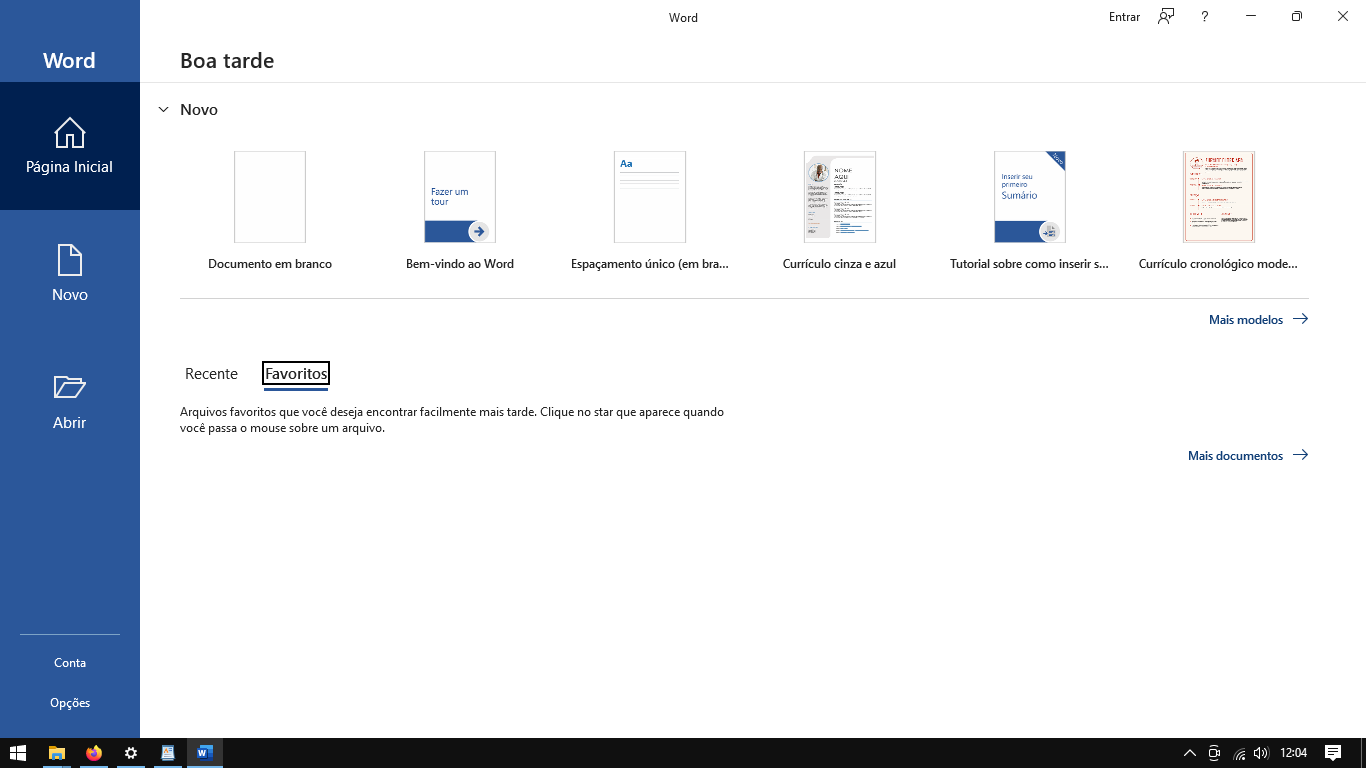
Escolher o documento em branco não é o caminho mais longo, mas o caminho da precisão. É aqui que você deixa de ser um usuário de modelos genéricos para se tornar o arquiteto da sua própria comunicação profissional.
2. A Estética e a Leitura (Guia Página Inicial)
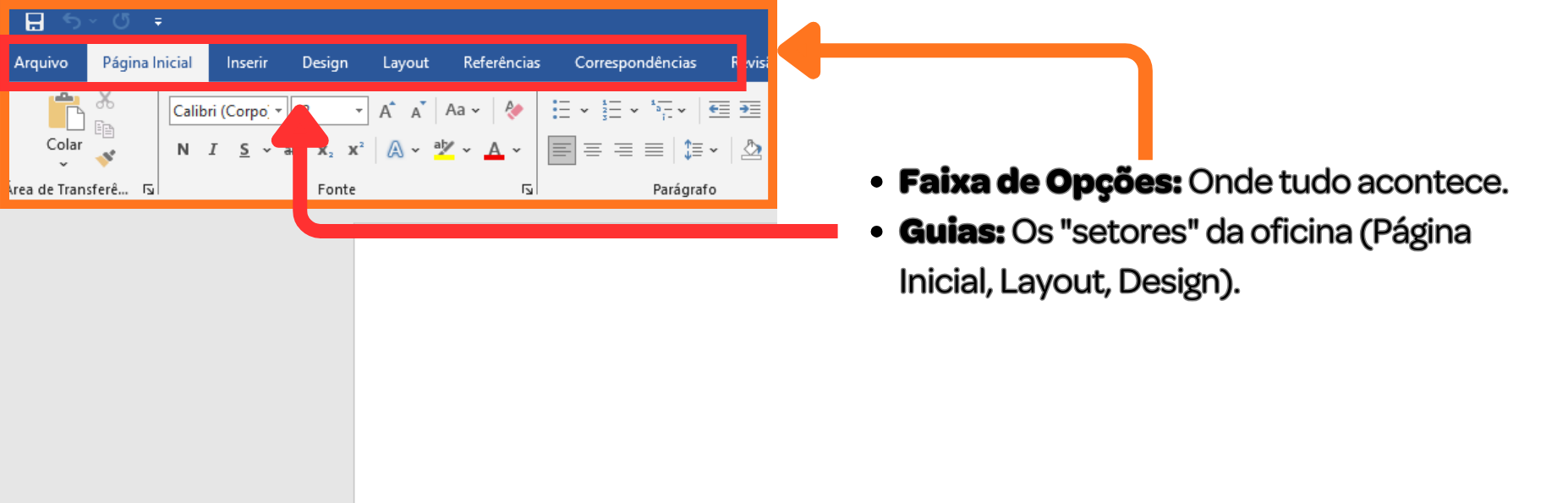
Com o texto selecionado, utilizamos a guia Página Inicial para aplicar o padrão de legibilidade corporativa. Lembre-se: no ambiente profissional, “menos é mais”.
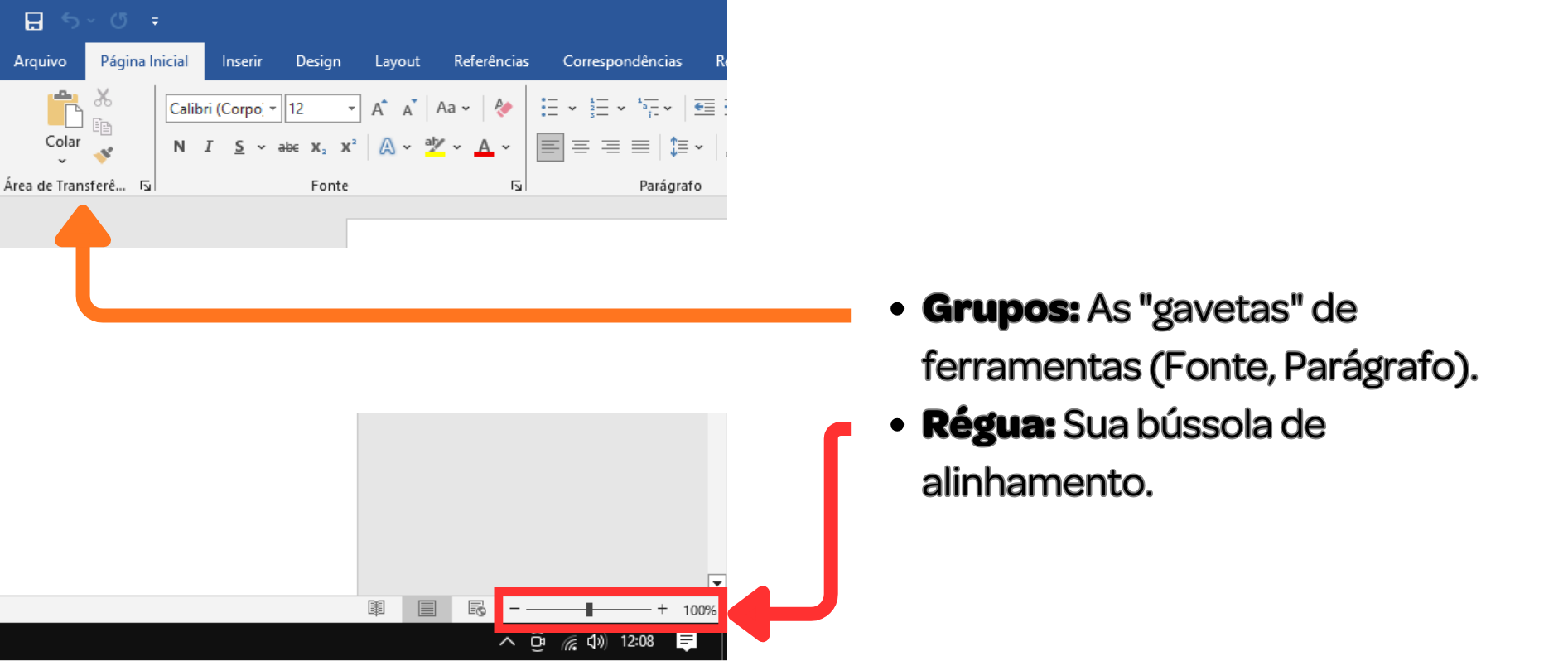
Menu Fonte: A Estética da Sobriedade
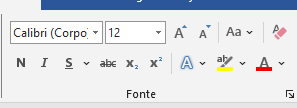
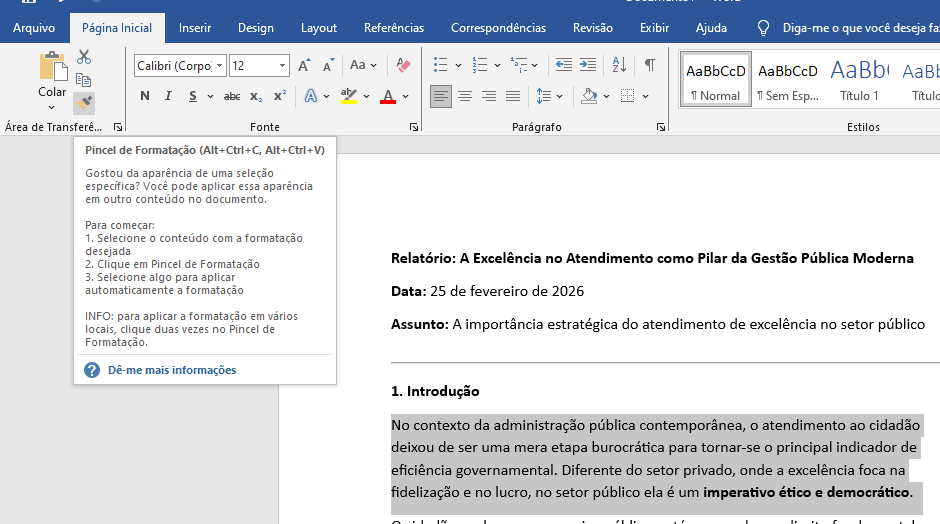
- Limpar Toda a Formatação: Essencial ao colar textos da IA ou da web. Esta ferramenta “limpa o terreno” e deixa o texto puro para o trabalho técnico.
- Fonte e Tamanho: Priorize fontes clássicas (Arial/Calibri) no tamanho 12 para garantir sobriedade e leitura fluida.
Menu Parágrafo: A Estrutura da Leitura
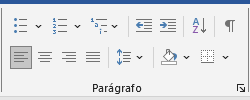
- Alinhamento Justificado: Transforma parágrafos irregulares em blocos organizados, transmitindo seriedade.
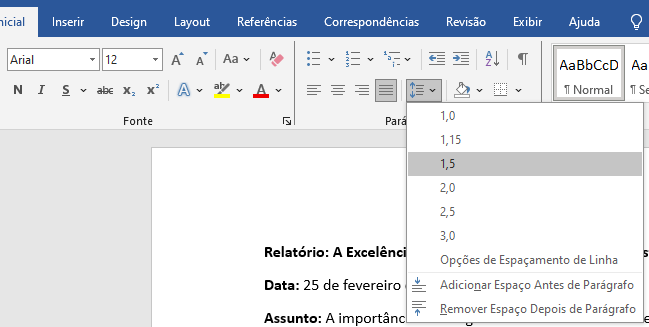
- Espaçamento entre linhas (1,5): O segredo corporativo para uma leitura que não cansa os olhos, garantindo o “fôlego” necessário entre as ideias.
3. Engenharia da Página (Layout e Estilos)

Nesta etapa, o foco sai da letra e vai para a estrutura física e inteligente do papel, preparando o documento para a realidade da impressão e do arquivamento.
- Configurar Página: Definir margens (3cm Sup/Esq e 2cm Inf/Dir) garante espaço para grampos e furos, evitando que a informação se perca na encadernação.
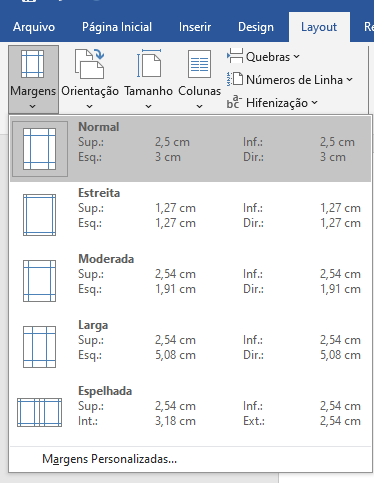
O ajuste fino das margens permite ditar a área útil do papel, garantindo que elementos importantes não sejam perdidos na impressão ou no arquivamento físico. - Estilos (Título 1 e 2): “Carimbos” inteligentes que formatam e hierarquizam o documento automaticamente, permitindo a criação de sumários futuros com um clique.
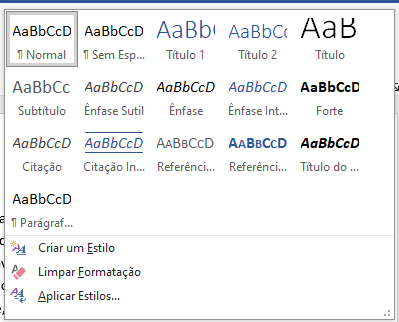
Essas configurações técnicas transformam um simples rascunho em um instrumento de trabalho oficial. Quando a página está bem engenheirada, o conteúdo ganha o peso e a autoridade necessários para o ambiente corporativo.
4. Mão na Massa: Produção do Documento Final (IA + Word)
É o momento de aplicar todo o conhecimento, unindo a velocidade da Inteligência Artificial com a precisão técnica da edição corporativa:
- Geração: Solicite ao Gemini um relatório detalhado sobre um tema profissional.
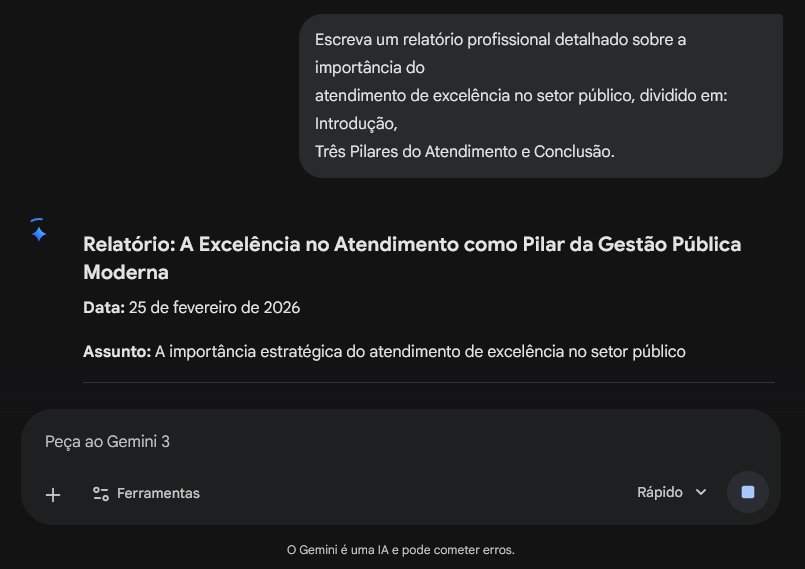
- Limpeza: Cole no Word e use a “borrachinha” (Limpar Formatação) para resetar o texto.
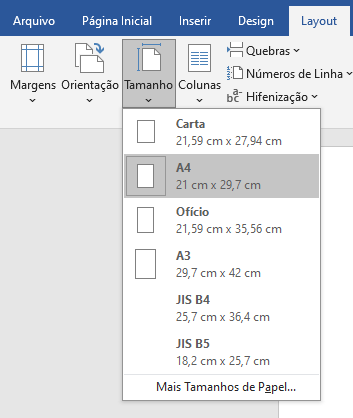
- Engenharia: Configure as margens (3-3-2-2) e garanta o tamanho A4 no Layout.
- Padrão: Aplique Arial 12, Justificado e Espaçamento 1,5.
- Hierarquia: Use os Estilos “Título 1” e “Título 2” para organizar as seções.
- Segurança: Salve o progresso com
Ctrl+B.
Pronto para assumir o controle da sua rotina?
Recapitulando a nossa oficina: preparamos a estrutura (Layout), cuidamos da legibilidade (Fonte/Parágrafo) e automatizamos o padrão (Estilos). Dominar esses pilares é o que separa um operador amador de um profissional com total autonomia digital.
Aplique essas regras no seu dia a dia e sinta a diferença na autoridade dos seus documentos. Em breve, daremos o próximo passo na nossa jornada: sair das palavras e entrar no mundo da lógica e dos cálculos.
Conteúdo estruturado e mediado pelo Professor Pedro Henrique Ramos dos Santos.