Para podermos utilizar um computador com verdadeira autonomia, precisamos conhecê-lo a fundo. A primeira coisa que você precisa saber no nosso laboratório é que ele é dividido em duas partes fundamentais: o Hardware (a parte física e as peças da máquina) e o Software (a parte lógica, os programas). Nesta aula, iremos investigar a engenharia física da máquina, ou seja, o Hardware.
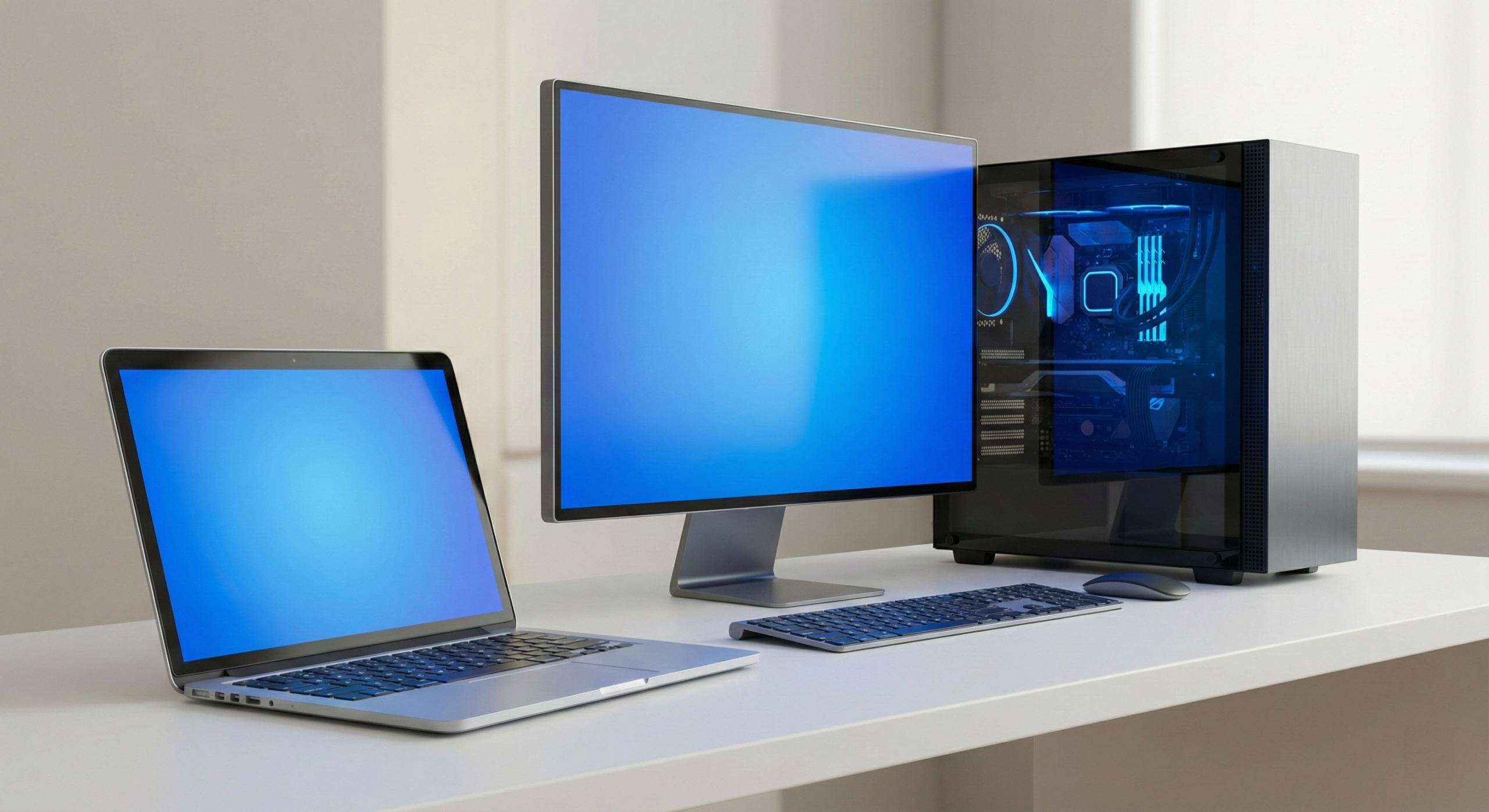
Vamos começar observando os tipos mais comuns de computadores encontrados no mercado brasileiro, que se dividem em duas grandes categorias:
- Desktops (Computadores de Mesa): São computadores geralmente mais poderosos e, como o nome diz, são feitos para ficar em cima de uma mesa, o que dificulta o transporte. Ele pode vir na versão “Torre”, onde o monitor é separado do gabinete, ou na versão “All in One” (Tudo em um), onde as peças lógicas ficam embutidas junto do monitor.
- Notebooks: São computadores leves o suficiente para você levar para diferentes lugares. Em troca de serem mais portáteis, acabam tendo uma configuração menos poderosa em alguns aspectos de refrigeração e espaço, mas esse detalhe geralmente não afeta os usuários no dia a dia.
1. Componentes Essenciais
Um Componente Essencial é aquele que não pode faltar na montagem de um computador, pois, sem ele, a máquina simplesmente não funciona. Os principais componentes de um computador são: Placa-mãe, Processador (CPU), Memória principal (RAM), Dispositivos de entrada e Dispositivos de saída.
Existem outros componentes importantes para a conservação e boa aparência de um computador, porém, não são essenciais para o seu funcionamento lógico. Por exemplo, o gabinete (a caixa de metal/plástico) é muito importante, pois é a estrutura onde são acoplados e fixados os demais componentes do PC; porém, se quisermos testar na nossa bancada, podemos montar uma máquina e fazê-la funcionar perfeitamente fora de um gabinete.
2. Componentes Internos: A Engenharia da Máquina
Para que uma máquina possa ligar e funcionar, é necessário um mínimo de 5 peças diferentes ligadas entre si. Sem uma delas, o computador não conseguiria ligar ou processar dados. Vamos investigar cada um em detalhe:
A Fonte de Alimentação
É a peça responsável por alimentar todos os outros componentes com energia elétrica. Normalmente, faz-se um cálculo matemático da quantidade de energia que o conjunto de peças vai consumir e, então, escolhe-se uma fonte de uma marca confiável e com uma capacidade em Watts maior ou igual à que é necessária para manter tudo estável.
Armazenamento (O Arquivo Permanente)
Trata-se de um dispositivo capaz de guardar arquivos por um tempo maior. Nele vão ser armazenados os dados do usuário, o sistema operacional (Windows, Linux, MacOS) e é onde os programas são de fato instalados.
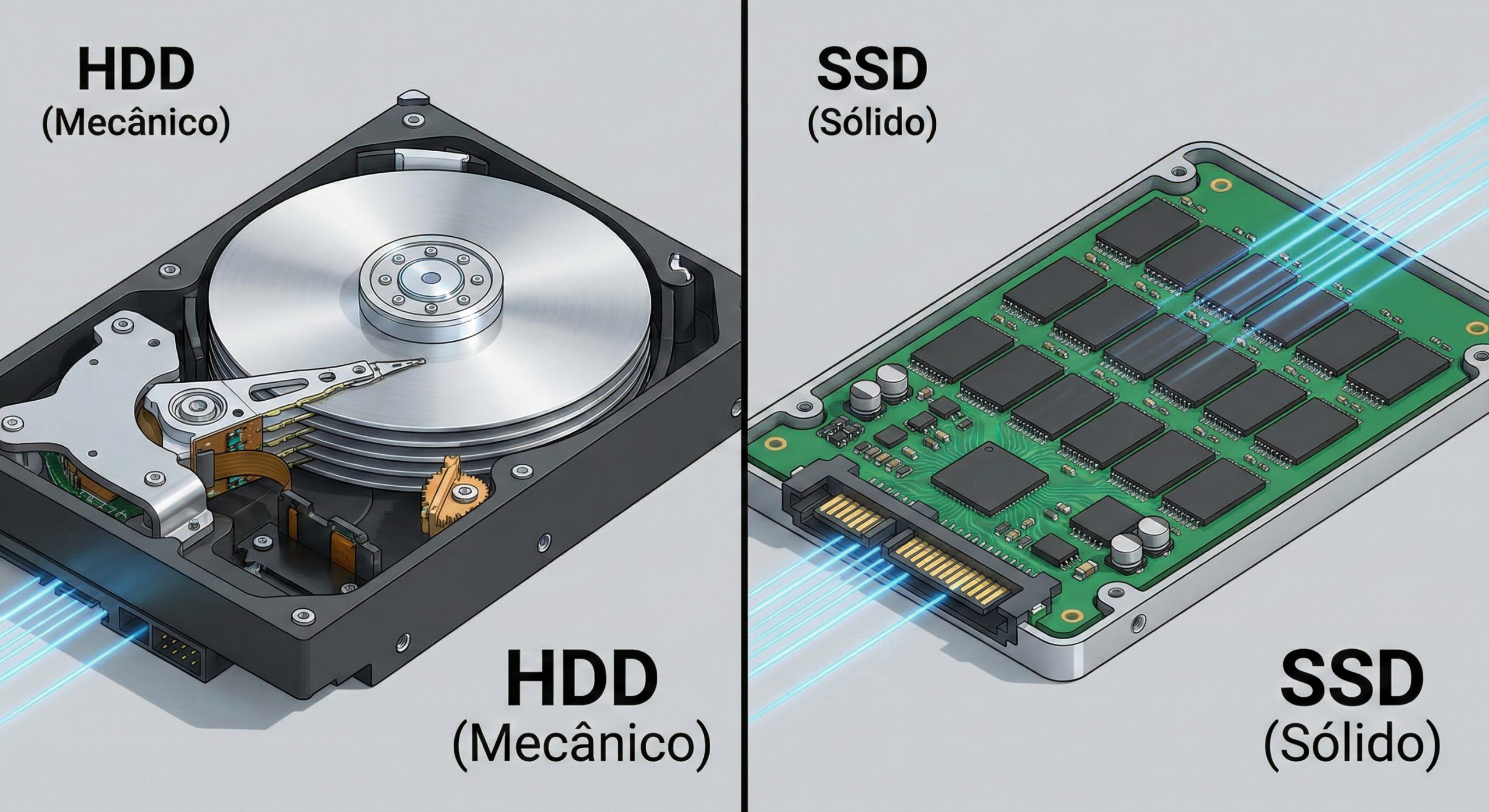
Hoje em dia, 2 tecnologias são as mais utilizadas para o armazenamento principal de computadores:
- HDD: Sigla para Hard Disk Drive (Drive de Disco Rígido). Trata-se de um componente mecânico que possui um ou mais discos magnéticos que giram muito rápido e armazenam ou apagam os dados através de uma agulha física de leitura e escrita.
- SSD: Sigla para Solid State Drive (Unidade de Estado Sólido). É uma tecnologia mais nova e puramente digital, que traz consigo uma série de melhorias em relação aos HDDs. Apesar de ser um pouco mais caro, reduz muito o tempo de inicialização de um computador pois é muito mais rápido, tem uma vida útil ainda maior (por não ter peças móveis que desgastam) e é uma peça muito mais compacta.
Outros tipos complementares de armazenamento para você investigar são:
- Pen drive: Este equipamento é, atualmente, a mídia portátil mais utilizada pelos usuários. O que contribuiu para sua aceitação é o fato de ele não precisar recarregar energia (bateria) para manter os dados armazenados na memória flash. Isso o torna seguro e estável, ao contrário dos antigos disquetes.
- CDs / DVDs / Blu-ray: Antigamente chamados de discos ópticos, são dispositivos usados para armazenamento de dados de pouca ou nenhuma atividade (baixa frequência de regravações). O princípio de leitura e gravação entre eles é o mesmo: através de feixes de luz (laser). A diferença entre eles é basicamente o tamanho dos pontos de gravação; quanto menores os pontos, maior é a quantidade de dados gravada. O Blu-ray, por ser uma tecnologia mais avançada, apresenta a maior capacidade de armazenamento.
- Cartões de memória: Baseados na tecnologia flash (semelhante ao que ocorre com o pen drive), existe uma grande variedade de formatos desses cartões, muito utilizados principalmente em câmeras fotográficas e telefones celulares. Podem ser utilizados também em computadores, mas exige um leitor específico.
- HD Externo: São similares aos HDDs ou SSDs convencionais, com a diferença de que são portáteis e envoltos em uma capa protetora, sendo conectados aos computadores através de um cabo USB somente no momento em que o usuário precisa.
Memória RAM (A Bancada de Trabalho)
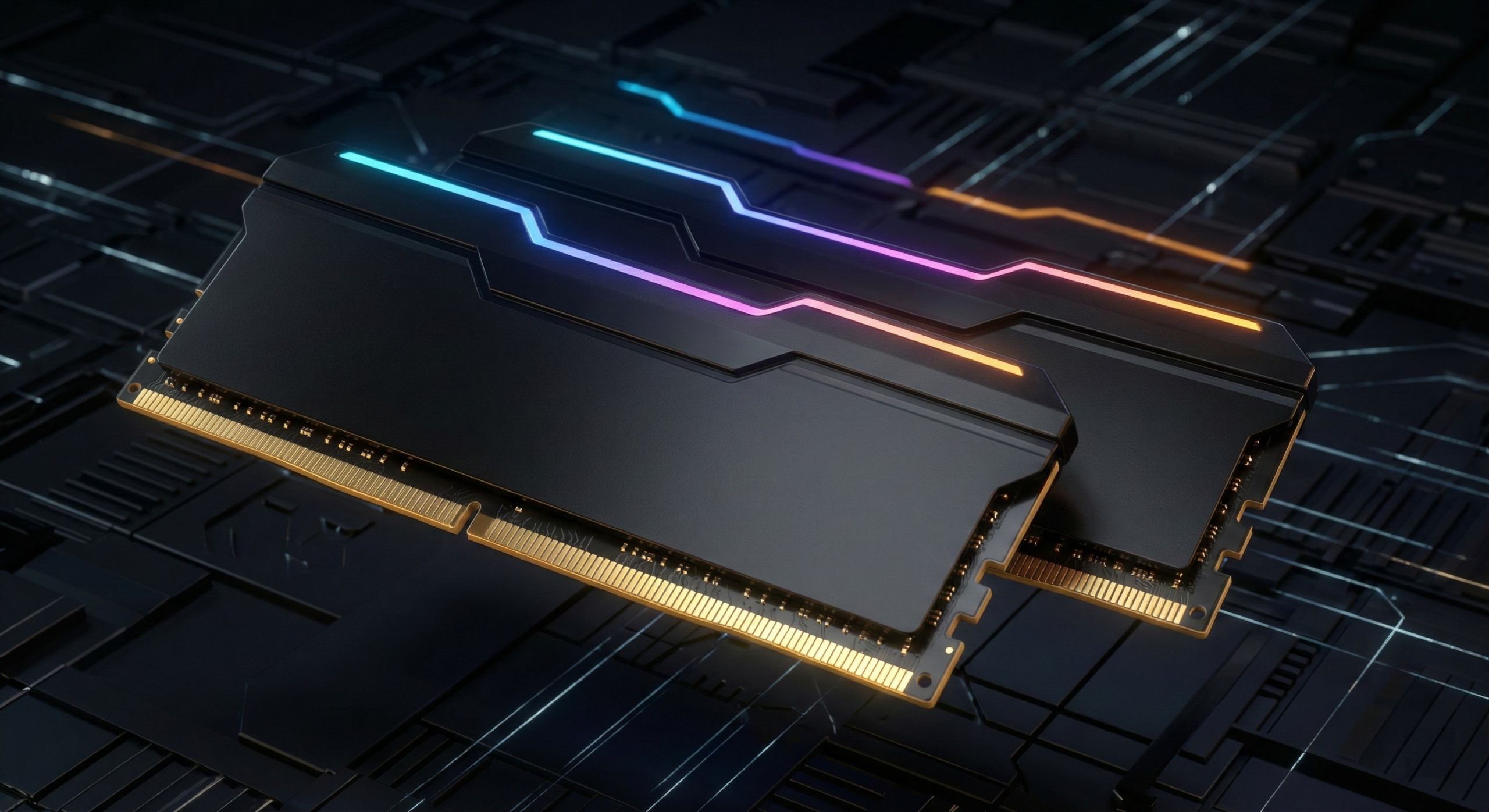
A memória RAM é uma memória de acesso aleatório (do inglês Random Access Memory) que permite a leitura e a escrita de um dado de forma extremamente veloz, sendo utilizada como a memória primária em sistemas eletrônicos digitais.
A RAM é um componente essencial em qualquer tipo de computador, pois é nela que são carregados os programas em execução naquele exato momento e os respectivos dados ativos do usuário. Porém, a RAM é uma memória volátil, ou seja, ela “esquece” tudo e os seus dados são perdidos quando o computador é desligado ou reiniciado. Para evitar perdas de dados, é necessário salvá-los em uma memória secundária não volátil (como o HDD ou SSD mencionado acima).
Processador (CPU)
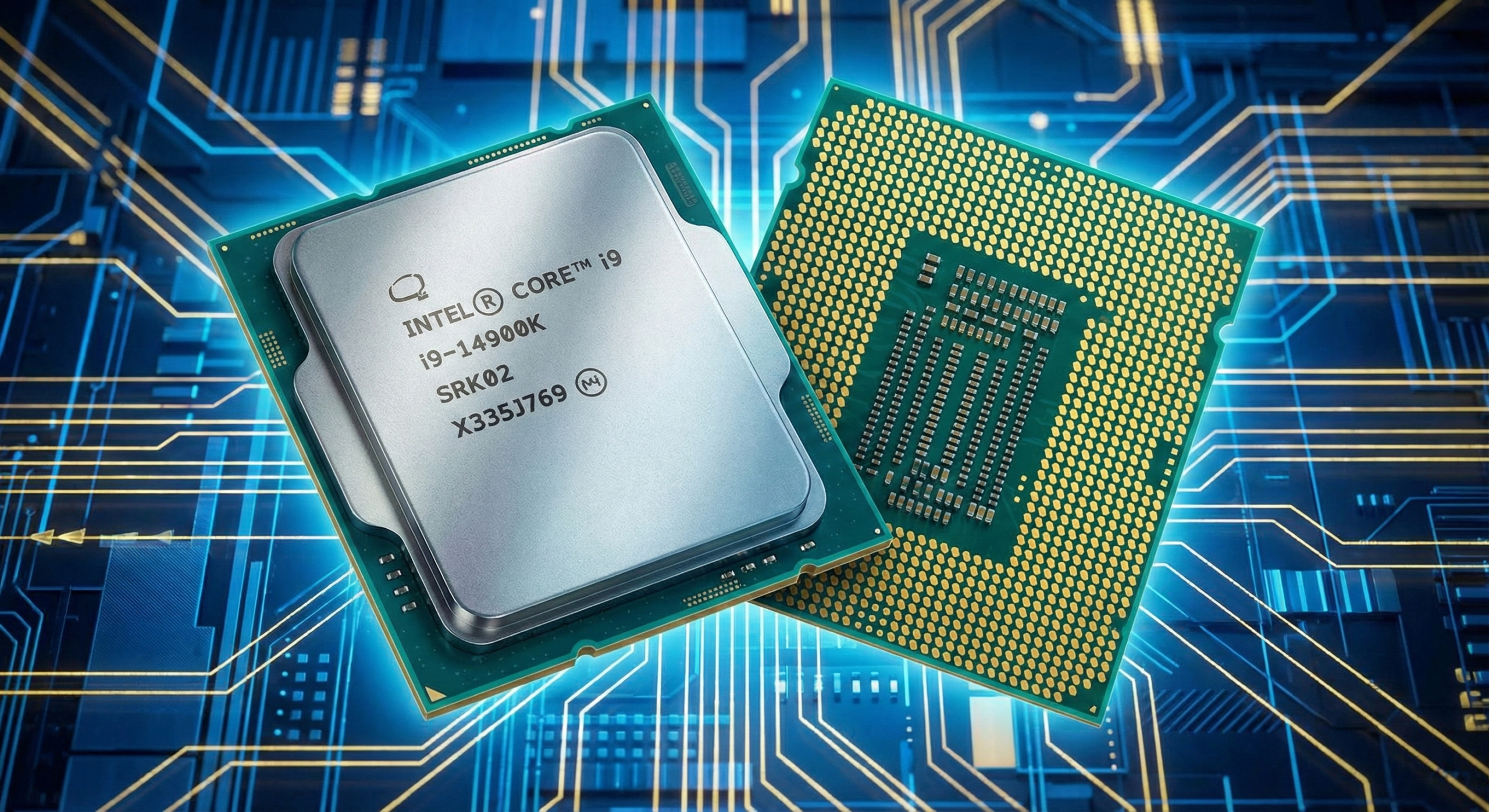
O processador (UCP – Unidade Central de Processamento ou CPU – Central Processing Unit) é o grande cérebro investigador. Ele é responsável pelo processamento e tratamento matemático de todos os dados que entram e saem do computador.
Entretanto, é preciso lembrar que o computador precisa realizar milhões de comandos diferentes a cada segundo. Para organizar isso de forma lógica, é criada uma fila de processos que ele precisa executar, chamada fluxo (ou thread).
A thread contém tudo o que o processador precisa fazer em ordem, e ele irá realizar as ações uma por uma. Um processador de 1 GHz de velocidade consegue fazer esses ciclos 1 bilhão de vezes por segundo, por exemplo. Essa velocidade extrema cria a sensação para o usuário de que tudo acontece ao mesmo tempo.
Processadores são compostos por uma série de componentes eletrônicos minúsculos chamados transistores, que são conectados uns aos outros formando um núcleo (core) de processador. Esse núcleo é então responsável por ler e processar o fluxo.
Inicialmente, os processadores possuíam apenas um núcleo e isso se tornou um gargalo conforme os programas ficaram mais pesados. Para resolver esse problema, a tecnologia multi-core (vários núcleos) foi introduzida. Os processadores passaram a ter mais de um núcleo físico e, com isso, puderam dividir as tarefas em mais de um fluxo simultâneo, multiplicando o poder de processamento do chip. É dessa tecnologia que vêm palavras como Dual-core (dois), Quad-Core (quatro), Hexa-core (seis) ou Octa-core (oito), que vemos tanto nas descrições de computadores nas lojas.
Placa-Mãe (Motherboard)
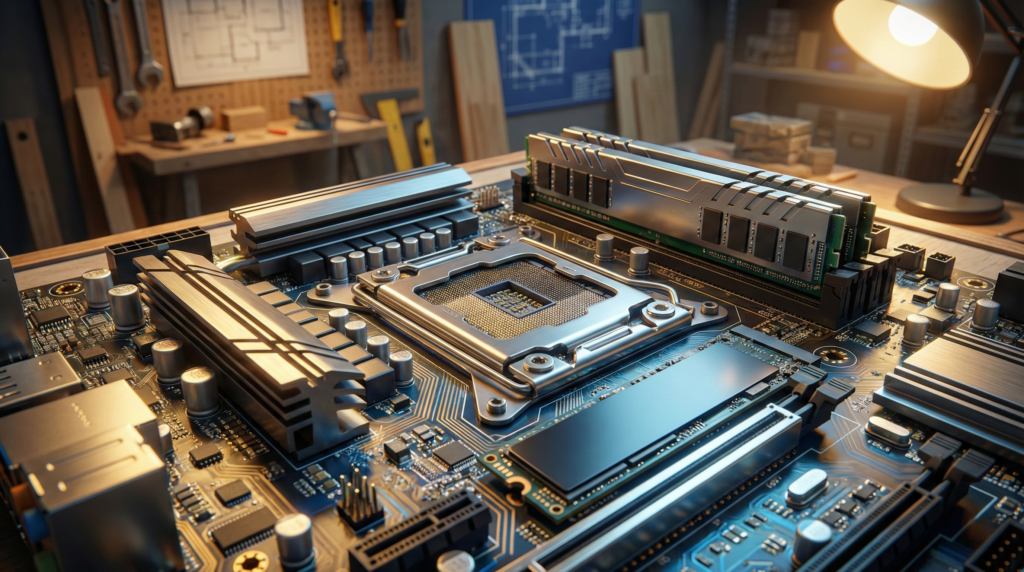
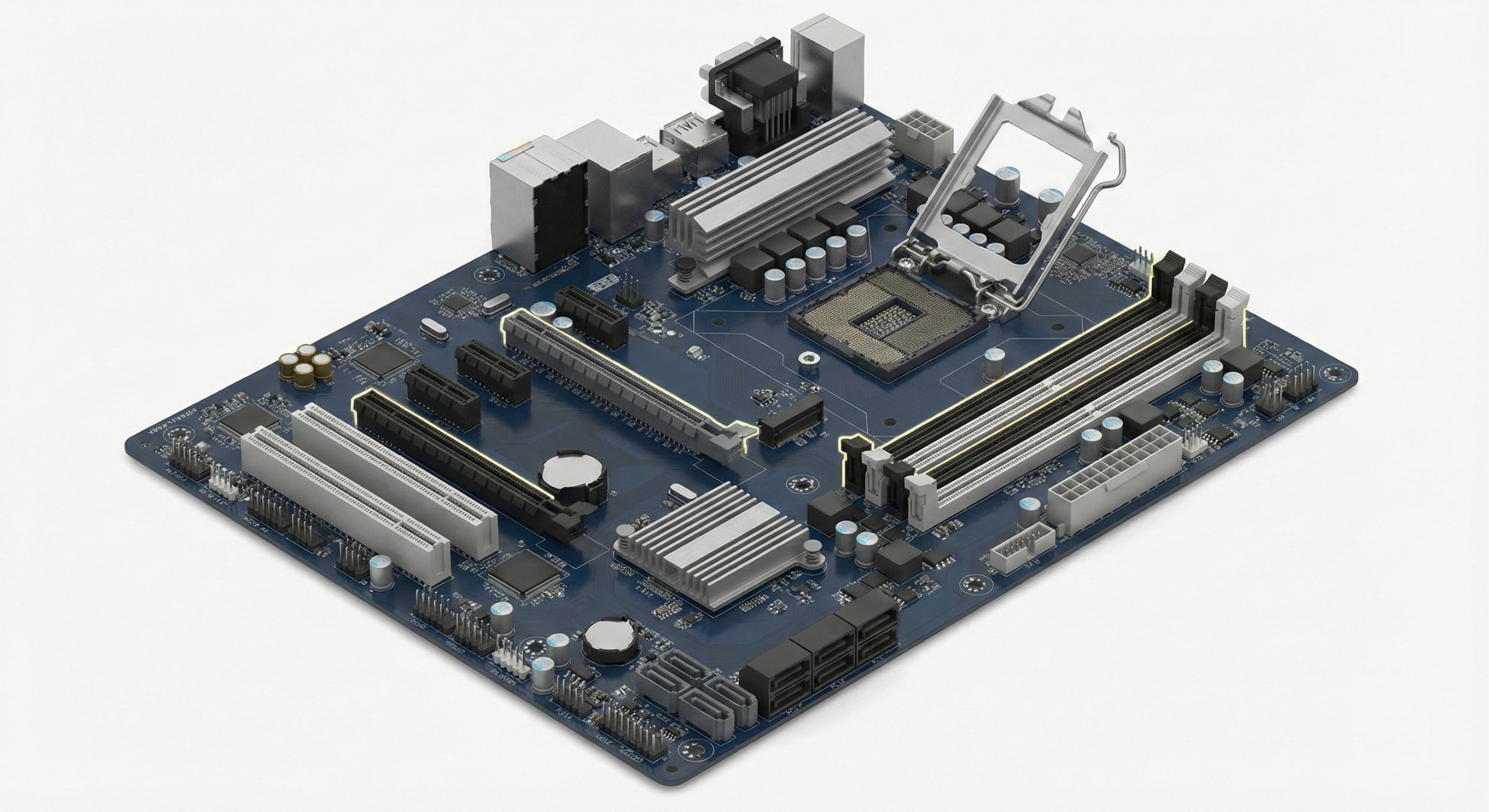
É a placa principal que faz todos os componentes se comunicarem entre si. Nela vão encaixados o Processador, a Memória RAM, o HDD ou SSD e os demais componentes, como os fios de energia e do gabinete.
A placa-mãe é a plataforma base que permite as conexões físicas e elétricas, diretas e indiretas, de todos os dispositivos do seu laboratório. Elas possuem determinadas controladoras integradas de fábrica (como, por exemplo, rede, vídeo e som básicos), que chamamos de controladoras on-board. Elas funcionam em sincronia com a capacidade do processador e da memória RAM.
Por outro lado, determinadas controladoras mais potentes podem ser adicionadas nos slots da placa, pois são placas independentes e separadas da placa-mãe (como uma Placa de Vídeo dedicada para jogos ou engenharia). A essas conexões independentes, chamamos de controladoras off-board.
3. Portas e Conexões
A placa-mãe é o lar de uma série de conectores externos que são extremamente úteis ao usuário, chamadas de portas. Estas portas servem para interligar a máquina com o mundo exterior e podem ser classificadas como:
- Porta de Entrada: Permite que dispositivos façam inserção de dados no computador (a máquina “escuta”).
- Porta de Saída: Permite que o computador insira/envie dados para dispositivos conectados (a máquina “fala”).
- Porta de Entrada e Saída: Tanto insere quanto recebe dados de forma bidirecional.
Na imagem abaixo, temos em destaque as 6 conexões mais utilizadas atualmente na traseira de um gabinete:
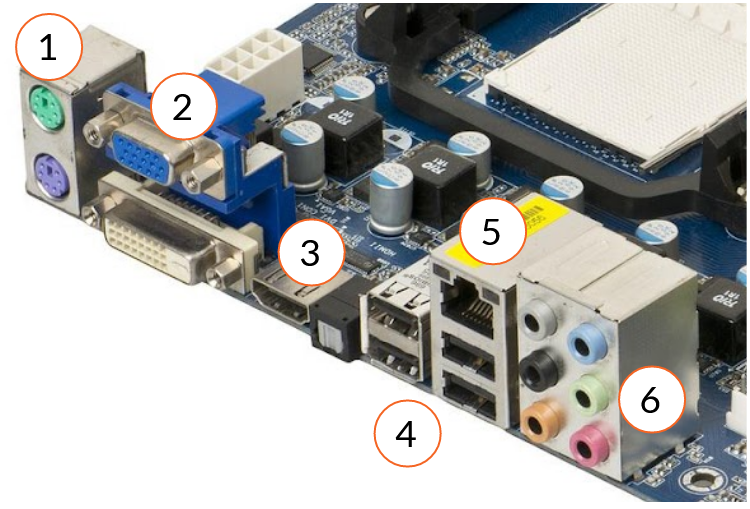
Na tabela a seguir, investigamos o nome de cada um dos conectores, a sua classificação lógica (entrada ou saída), os dispositivos mais comumente utilizados e uma breve descrição técnica:
Material de apoio estruturado pelo Professor Pedro Henrique Ramos dos Santos | Curso de Informática.