
Na aula anterior, investigamos a parte lógica e o Sistema Operacional do computador. Nesta aula, o nosso laboratório será focado no Explorador de Arquivos do Windows e nos Recursos Nativos do sistema. Vamos entender as suas características e aprender a organizar, manipular e criar os seus arquivos com total autonomia e raciocínio lógico.
Todo sistema operacional precisa de um programa que permita ao usuário mapear todos os dispositivos e arquivos existentes. Os gerenciadores de arquivos possibilitam a realização de operações cotidianas vitais com pastas e arquivos, tais como copiar, mover, renomear e excluir.
1. O que é um Arquivo e suas Extensões?
Um arquivo nada mais é do que um conjunto de informações lógicas (compostas por sequências de bits) que são rotulados (recebem um nome) e salvos num dispositivo de armazenamento físico. Um documento criado num editor de textos, por exemplo, é um arquivo, pois foi salvo e, para isso, recebeu um nome.
As extensões de arquivos são pequenos sufixos que designam o seu formato e, principalmente, a função que desempenham no computador. No Windows, todo tipo de arquivo tem a sua extensão, que o difere dos demais dentre os milhões existentes em cada máquina.
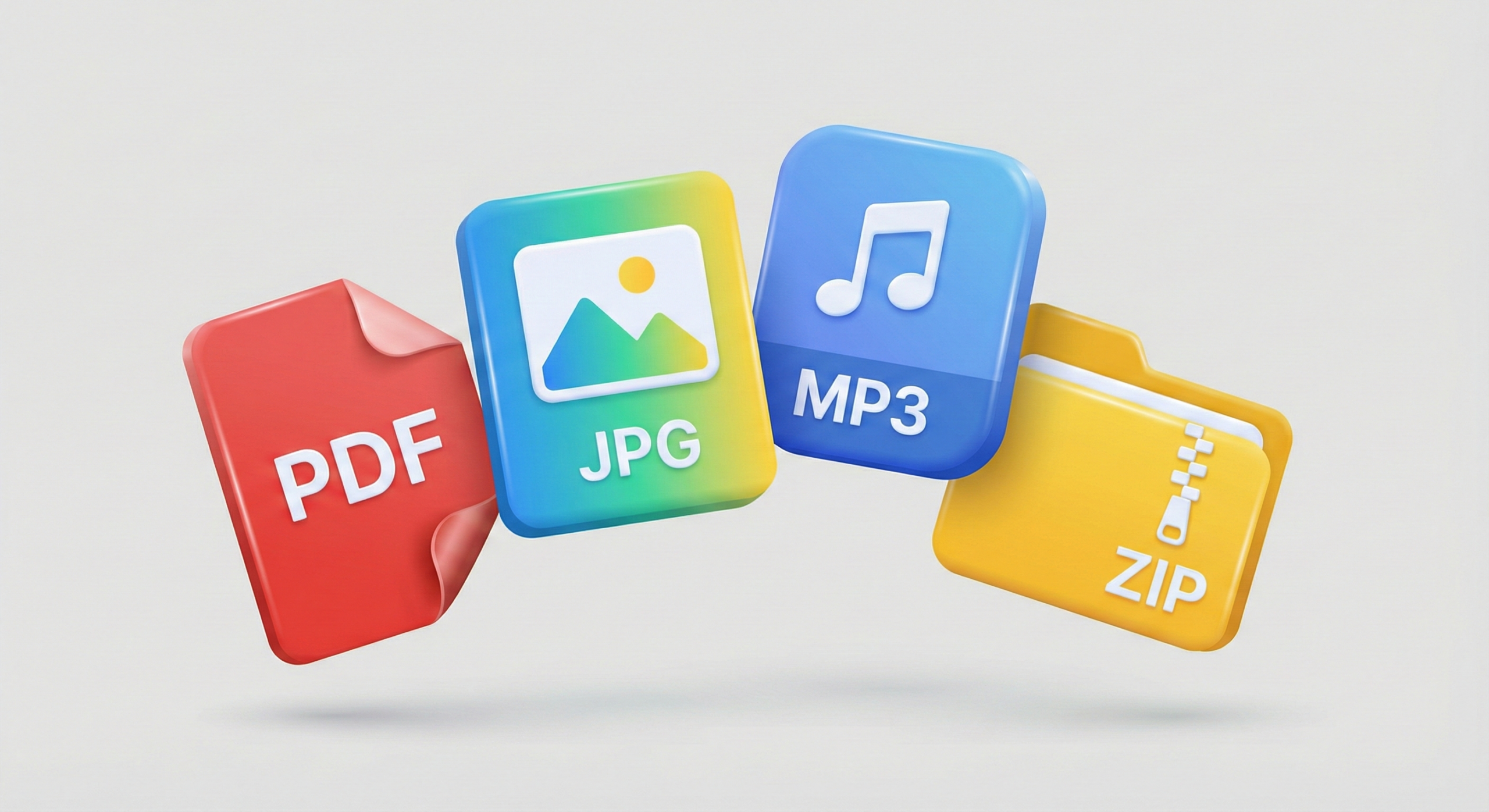
Cada extensão de arquivo tem funcionamento e características próprias, e por isso precisa de um programa específico para trabalhar com ela (o sistema investiga a extensão para saber qual ferramenta abrir). Alguns exemplos de extensões são:
- Extensões de Áudio: .mp3; .wma; .wav;
- Extensões de Vídeo: .avi; .mpeg; .mp4; .mkv;
- Extensões de Imagem: .jpeg; .png; .gif;
- Extensões de arquivos compactados: .zip; .rar; .7z;
- Extensões de documentos: .txt; .doc (ou .docx, do Word); .xls (Excel); .ppt (PowerPoint); .pdf;
2. O Conceito de Pasta (A Lógica Organizacional)
Em comparação com o nosso cotidiano, vamos citar os nossos guarda-roupas. Eles possuem divisórias, compartimentos e gavetas, certo? Eles servem para permitir uma melhor organização de nossas peças de vestuário, dividindo-as adequadamente para que possamos achá-las mais facilmente. Agora imagine um guarda-roupa sem nenhuma gaveta e divisória. Como poderíamos organizar as roupas, sapatos e demais acessórios de vestuário?
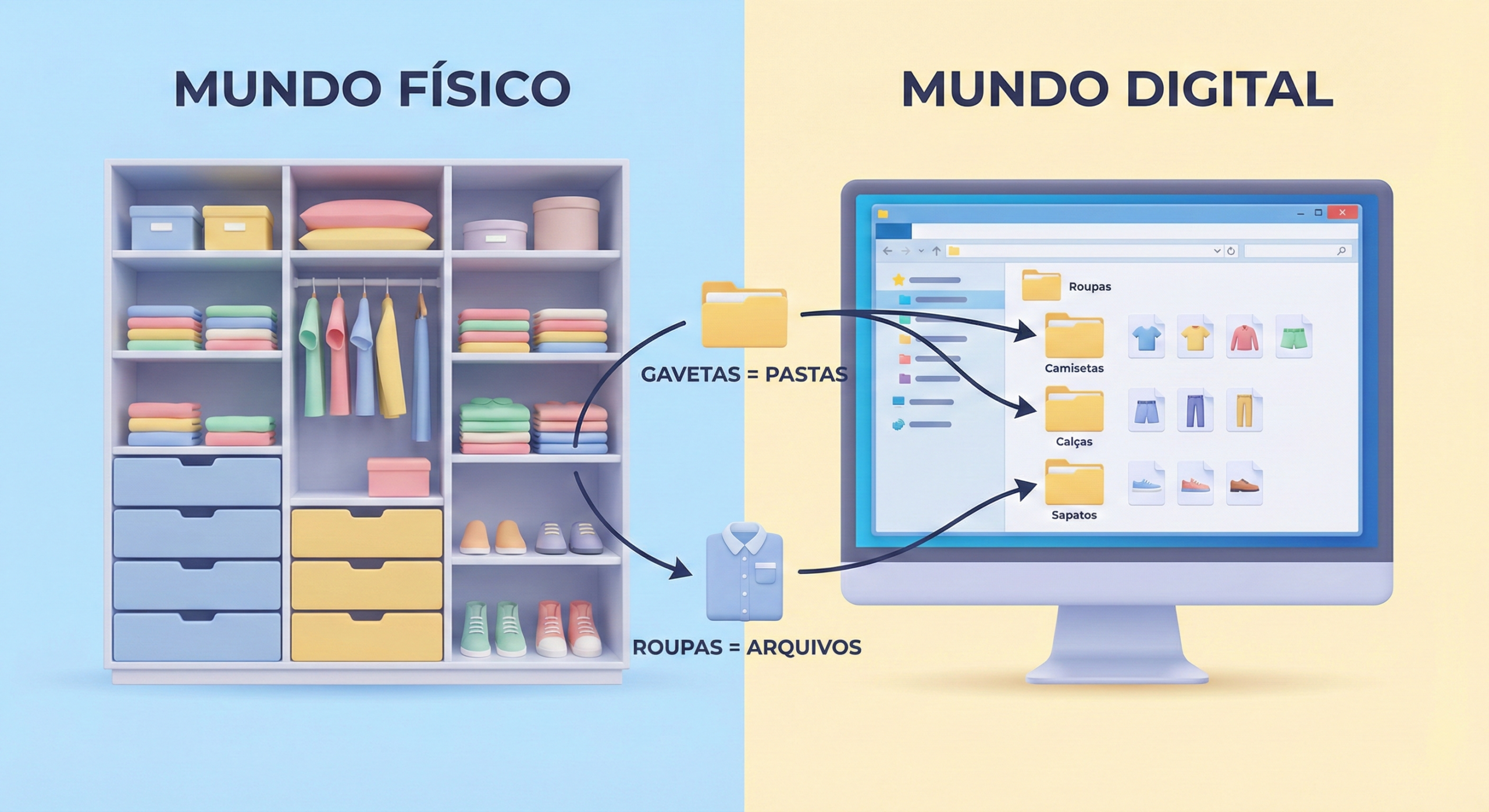
Fazendo uma analogia entre o ambiente computacional e a nossa casa, a casa seria o computador e os guarda-roupas dos quartos seriam o HD, o pendrive e o disco externo, ou seja, os locais onde guardamos as informações que, continuando na mesma analogia, seriam as peças do vestuário.
As divisórias e as gavetas seriam as pastas. Pasta é, na informática, basicamente um local virtual onde os arquivos são guardados. Fazendo outra analogia, o nome “pasta” é alusivo à nossa pasta de plástico ou papelão, cuja finalidade é a de guardar documentos e estes, na informática, seriam os arquivos.
Principais Pastas do Windows
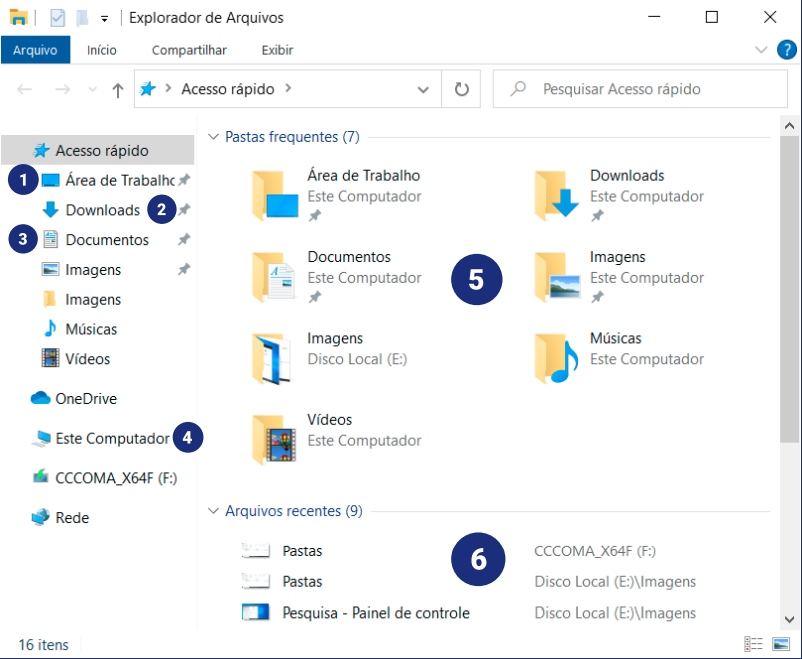
- Área de trabalho: pasta que contém os arquivos e atalhos da área de trabalho. Saiba que a área de trabalho (o seu Desktop) também é uma pasta!
- Downloads: pasta em que são salvos os arquivos e programas baixados da internet. Por padrão, os navegadores salvam os downloads nesta pasta.
- Documentos: É comum salvar arquivos pessoais na pasta Documentos. Você pode criar subpastas para dividir melhor seus arquivos. Ela está vazia por padrão.
- Este computador: neste espaço você terá acesso aos discos rígidos (unidades), partições, discos, pendrives e outros.
- Pastas frequentes: espaço dinâmico onde são mostradas as principais pastas e as mais acessadas.
- Arquivos recentes: apresenta os atalhos dos últimos arquivos criados, editados ou baixados pelo usuário.
3. Caminhos de Pastas e Arquivos
Todos os arquivos do computador são organizados numa ordem lógica, para que tanto o sistema quanto o usuário possam se encontrar no meio de tantos dados. Isso é útil na hora de encontrar um arquivo ou pasta específica.
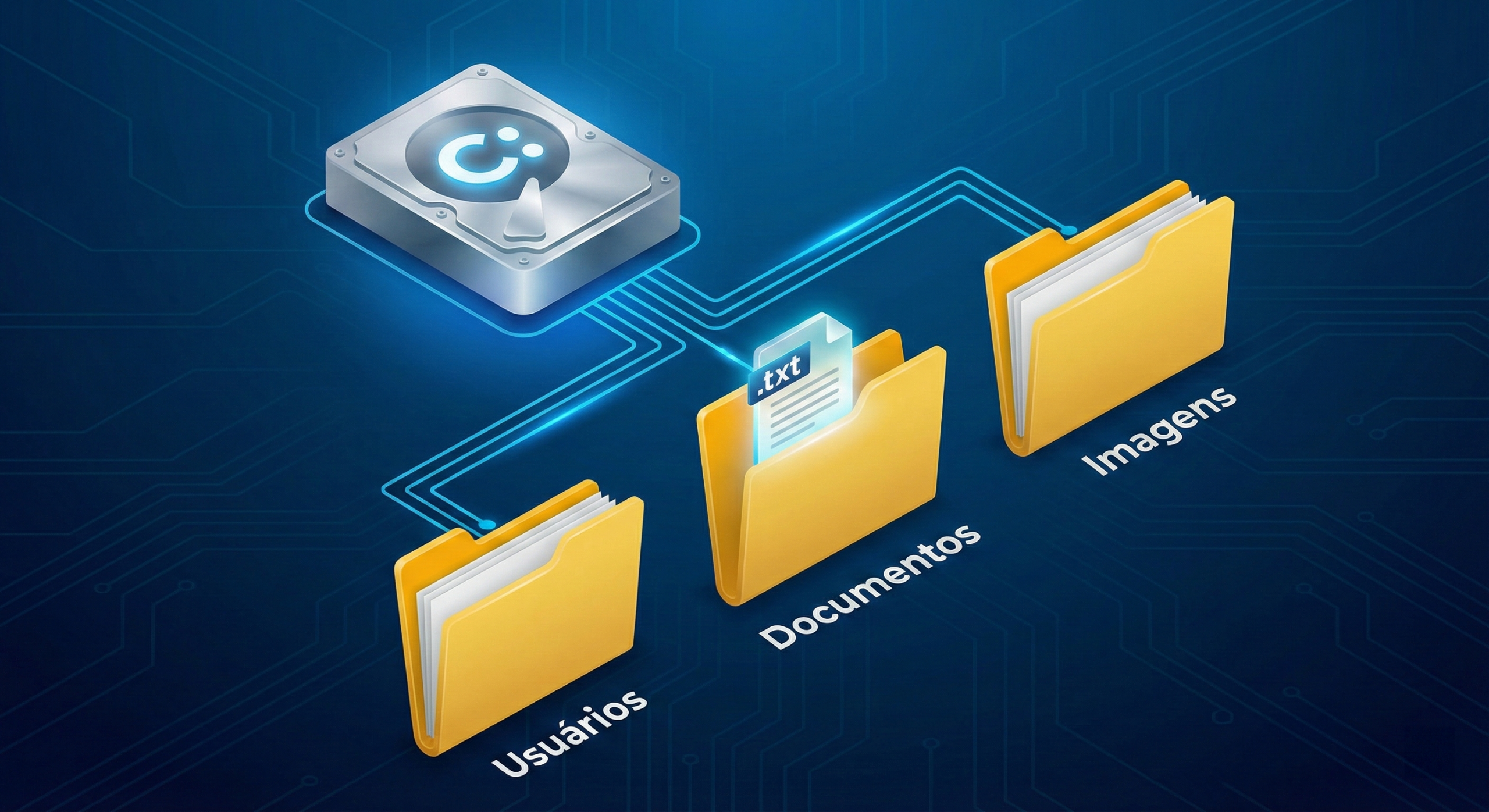
O sistema é simples: Primeiro, temos uma pasta principal, chamada raiz. É nesta pasta que todas as outras estarão contidas, de um jeito ou de outro. Geralmente essa pasta é representada por alguma letra maiúscula. No Windows, a pasta raiz por padrão é o Disco local C, que geralmente é o nosso HDD ou SSD instalado. Para abrir a pasta raiz no Windows, basta digitar C:\ na barra de navegação do explorador de arquivos.
A partir da pasta raiz, as próximas pastas criadas ganharão um caminho do formato C:\Geléia. Neste caso, este caminho leva a uma pasta chamada geléia no Disco Local C. Se o caminho fosse C:\Geléia\Pão, teríamos o endereço de uma pasta chamada pão, dentro da pasta chamada geléia que por sua vez está dentro da pasta raiz C.
Outra possibilidade é haver um caminho do tipo J:\Aulas e Atividades.url. Neste caso, o que vai ser aberto é o arquivo de atalho “Aulas e atividades.url”, localizado na pasta J.
Outro exemplo clássico da nossa árvore de arquivos seria: C:\Users\Jumper\Documents\Água.doc
[Image of a hierarchical file directory structure]
4. O Explorador de Arquivos do Windows
Os Gerenciadores de Arquivos servem para nos apresentar como está a distribuição dos computadores no ambiente, seus dispositivos de armazenamento (discos, pen drives e outras mídias), as pastas existentes nesses dispositivos e os arquivos dentro das pastas. Iremos utilizar o gerenciador de arquivos do Windows, que se chama Explorador de Arquivos.
Ao abrir o Explorador de Arquivos, ao lado esquerdo, existe o menu de navegação. Nele você poderá ver diferentes pastas importantes listadas para acesso rápido. A maior área visível na janela é a pasta aberta atualmente, com os arquivos e subpastas que estão contidas nela. É nessa área que a maior parte do trabalho será feita.
Os Menus Superiores
Acima do menu de navegação e do conteúdo da pasta, está localizada a barra de menus e o endereço da pasta. No Windows Explorer, a barra apresenta os menus Arquivo, Início, Compartilhar e Exibir por padrão:
- O menu Arquivo existe para abrir novas janelas e visualizar algumas poucas opções.
- O menu Início contém opções para selecionar, efetuar cópias, transferências, além das opções Desfazer e Refazer que, como sugerem os nomes, desfazem e refazem operações feitas anteriormente.
- O menu Exibir concentra todas as opções relacionadas com a forma como vemos os arquivos e pastas na tela. Nele podemos controlar os painéis de navegação e visualização, o tamanho e o estilo dos ícones, as maneiras de classificá-los na pasta e algumas opções extras como caixas de seleção de item, extensões de nomes de arquivos e o próprio menu opções de exibição, onde configurações um pouco mais avançadas estão disponíveis.
- O menu Compartilhar contém opções referentes a envio de arquivos por e-mail e outros meios, o compactador de arquivos, e segurança dos arquivos no que quer dizer respeito a acesso.
5. Operações Práticas com Pastas e Arquivos
Essas operações fazem parte do cotidiano de quem trabalha com computadores, utilizando o seu gerenciador de arquivos. Vamos detalhar na tabela as operações mais utilizadas no nosso laboratório.
Seleção Avançada (em Lote)
As operações Copiar, Mover e Excluir podem ser efetuadas para um ou vários arquivos ou pastas numa só ação. Veja as opções de seleção:
- Vários arquivos ou pastas adjacentes (juntos em sequência): Clique sobre o primeiro arquivo ou pasta e, mantendo pressionada a tecla SHIFT, clique sobre o último arquivo ou pasta da sequência.
- Vários arquivos ou pastas não-adjacentes (alternados): Clique sobre o primeiro arquivo ou pasta e, mantendo pressionada a tecla CTRL, clique sobre os demais arquivos que deseja selecionar.
Outras Operações de Investigação
- Pesquisa: Serve para localizar arquivos ou pastas. Digite uma palavra-chave e o recurso Pesquisar efetua uma busca, apresentando os arquivos e pastas que contém esta palavra-chave no seu nome ou no conteúdo de arquivos. Este recurso, também, é encontrado acionando o botão Iniciar do Windows.
- Propriedades: Opção acessível quando clicamos com o botão direito do mouse sobre o item. Serão exibidas informações como: tipo do arquivo, programa que o criou, localização, tamanho, data de criação e modificação, dentre outros.
- Nota: Quando a opção Propriedades é acionada no HD, por exemplo, será apresentado o seu tamanho total, espaço livre e ocupado, além de ferramentas (programas) para serem aplicadas sobre o disco, como o desfragmentador, verificador de erros e cópia (backup) de segurança.
Quadro Resumo de Atalhos Fundamentais
- CTRL + A: Seleciona tudo numa pasta
- CTRL + C: Copia um arquivo ou pasta
- CTRL + X: Recorta um arquivo ou pasta
- CTRL + V: Cola um arquivo ou pasta
- CTRL + Z: Desfaz a última ação
- CTRL + Y: Refaz a última ação
- DELETE: DELeta o arquivo ou pasta
- F2: Renomeia o arquivo ou pasta
- ESC: Cancela a ação
6. Recursos Nativos: Abrindo e Salvando Arquivos
Abrir um arquivo é a ação de utilizar um programa para ler os dados contidos nele. Para fazer isso, existem 2 opções:
- Abrir dentro do programa: Grande parte dos programas permite abrir arquivos depois de executados. Para isso, geralmente deve-se clicar em Abrir…
- Dar um clique duplo num arquivo no Explorador de Arquivos: Essa ação vai abrir o programa padrão do Windows para aquele tipo de arquivo.
Salvar um arquivo é muito parecido, mas deve-se clicar em Salvar… ou Salvar como… e, obrigatoriamente, dar um nome ao arquivo para que ele fique registrado na sua pasta escolhida.
7. A Lixeira do Windows
Quando você exclui um arquivo, normalmente aparece uma janela com a seguinte pergunta: “Tem certeza que deseja mover este arquivo para a Lixeira?”. Ao responder sim, o arquivo será transferido (virtualmente) para um local conhecido como Lixeira. Ela nada mais é do que uma pasta como outra qualquer, controlada pelo sistema operacional.
Uma vez residentes na Lixeira, os arquivos podem ser recuperados, isto é, podem voltar para seu local original, antes de terem sido excluídos. Para isso, basta seguir o procedimento a seguir:
- Abra a lixeira (clique duplo no ícone da Área de trabalho ou selecione-a na parte esquerda do gerenciador de arquivos).
- Selecione o arquivo desejado e, em seguida, selecione a opção Restaurar (usando o botão direito do mouse ou a mesma opção no menu Arquivo).
8. Programinhas Notáveis do Windows
Estes programas vêm com o Windows por padrão, e são muito úteis:
- Bloco de Notas: Editor de texto mais básico do sistema, quebra um grande galho para edições simples e rápidas de texto, além de ler texto simples de forma muito eficiente, graças a sua leveza. Recomenda-se habilitar o menu Formatar > Quebra Automática de Linha.
- Wordpad: Editor de texto intermediário do sistema. Quebra um grande galho para editar trabalhos e fazer textos simples com formatação.
- Paint: Embora seja um dos editores de imagem mais básicos, possui boa usabilidade para pequenas edições de imagem mais simples do cotidiano.
- Ferramenta de Captura: Serve para tirar prints de áreas específicas da tela. Em seguida você pode usar ela de vários jeitos diferentes. Muito útil para fazer trabalhos.
Atalhos Nativos
PrtScn: Tira uma foto da tela atual (copiando-a para ser colada em programas como o Paint ou WordPad).
9. Atividades: Mão na Massa
Vamos testar o seu conhecimento na prática. Siga os passos lógicos na sua bancada:
- Abra o menu iniciar e procure pelo programa WordPad. Escreva por extenso um exemplo de caminho de pasta. Mantenha esse programa aberto.
Dica 1: Lembre-se que o caminho começa com a pasta raiz. Por padrão, a pasta raiz do Windows é dada como “C:\”. - Na pasta Jumper Aulas, localize a pasta suporte e clique duas vezes no arquivo “Binário.txt” para abri-lo. Depois faça o que se pede:
• Cole o texto copiado dentro da página do Wordpad, logo abaixo da resposta da número 1. (Dica: Aperte a tecla enter para pular linhas).
• Clique em Arquivo > Salvar e navegue até sua pasta na janela que irá aparecer. Salve o arquivo como “Aula 3 Ex 2.rtf”. - No menu iniciar, abra o programa Paint. Em seguida, use pelo menos 4 ferramentas para formar uma figura de tema livre. Em seguida, clique em Arquivo > Salvar e navegue até sua pasta na janela que irá aparecer. Salve o arquivo como “Aula 3 Ex 3.png”.
Material de apoio e roteiro de atividades estruturados pelo Professor Pedro Henrique Ramos dos Santos.